
官方下载入口
按钮只指向项目的官方发布页或官方商店。本站不托管任何安装包。
Windows
GitHub Releases,核对于 2026-09-18
macOS
GitHub Releases,核对于 2026-09-18
Linux
GitHub Releases,核对于 2026-09-18
加速下载 v2.5.2打不开 GitHub 时用
Clash.Verge_2.5.2_amd64.deb79.2 MB镜像 1镜像 2Clash.Verge-2.5.2-1.x86_64.rpm79.2 MB镜像 1镜像 2Clash.Verge_2.5.2_arm64.deb75.7 MB镜像 1镜像 2Clash.Verge-2.5.2-1.aarch64.rpm75.7 MB镜像 1镜像 2Clash.Verge_2.5.2_armhf.deb79.3 MB镜像 1镜像 2Clash.Verge-2.5.2-1.armhfp.rpm79.3 MB镜像 1镜像 2
链接是公开镜像前缀拼上官方发布地址,文件仍来自官方仓库。镜像可能随时失效,下载后对照官方发布页核对文件名和大小。
适合这些人
- 第一次在电脑上装代理客户端,想找一个还在更新的开源项目。它 2026 年上半年每隔一两个月就发一个正式版
- 要在机场订阅上追加自己的分流规则。Merge、Script 和可视化的规则编辑都做在界面里
- 游戏、终端命令这类不读系统代理的程序也要走代理,需要 TUN 模式
- 用 ARM 架构的 Windows 笔记本或 ARM 的 Linux 设备,发布页有对应的 arm64 安装包
用之前要知道
- 只有桌面版,Android 和 iPhone 上要换别的客户端
- 界面靠系统里的 WebView2 显示。这个组件被卸载或禁用时,装完只有托盘图标、窗口出不来,要换文件名带 fixed_webview2 的安装包
- 官方 FAQ 点名了 360 和金山毒霸,说它们会拦截服务模式,表现是闪退。打算开 TUN 的人要先处理这类安全软件
- Windows 7 已经不支持,官方安装文档要求 Windows 10 或 11
- README 里有一节 Promotion,是项目方自己接的推广,里面的机场本站没有核实过
2023 年 11 月接手 Clash Verge,现在仍在发版
Clash Verge Rev 的 README 头一行写的是 Continuation of Clash Verge。原版 Clash Verge 的作者是 zzzgydi,那个仓库最后一次推送在 2023 年 11 月 3 日,随后归档。同月 21 日,clash-verge-rev 组织建了现在这个仓库,把开发接了下去。
我在 2026 年 9 月 19 日打开仓库看过,没有归档,当天有新提交,星标 14.5 万上下。今年从 1 月 25 日的 v2.4.5 到 7 月 19 日的 v2.5.2,半年里发了六个正式版,9 月 17 日又挂出 v2.5.4-rc 预发布版。
界面用 Tauri 2 写,内核只有 mihomo
程序用 Rust 和 Tauri 2 写,窗口交给系统自带的 WebView 显示,所以 Windows 的 x64 安装包不到 50 MB。内置的内核是 mihomo,也就是以前的 Clash.Meta,想试新功能可以在设置里换成 Alpha 内核。机场发的 Clash 订阅,粘贴链接就能导进来。客户端自己不带节点,还没有订阅的话可以先看机场推荐榜单。
同样用 mihomo 的客户端有好几个,它的长处在改配置
FlClash 用 Flutter 写,多一个 Android 版。Clash Party 和从它分出来的 Sparkle 是 Electron 应用。几个客户端内核相同,能连的协议没有差别,差在界面和周边功能上。
Clash Verge Rev 的功能清单里,一大半和配置有关。改写订阅有 Merge 和 Script 两套办法,规则和节点都能在界面里可视化编辑,配置可以通过 WebDAV 备份同步,主题还支持注入 CSS。只想导入订阅就用的人,这些都可以不碰。要在机场订阅上加几条自己的规则,右键订阅卡片就有入口,官方文档写明这样加的规则不会因为订阅更新而失效。
安装包按系统和芯片选
以 v2.5.2 为例。Windows 普通电脑下 Clash.Verge_2.5.2_x64-setup.exe,arm64-setup.exe 留给 ARM 架构的 Windows 设备。文件名带 fixed_webview2 的包自带 WebView2 运行环境,体积超过 200 MB,是给系统里装不上 WebView2 的电脑准备的。
Mac 看芯片,Apple 芯片下 aarch64.dmg,Intel 下 x64.dmg。Linux 有 deb 和 rpm 两种包,各带 x64、arm64、armv7 三个架构,Arch 系在官方文档里给的是 AUR 包 clash-verge-rev-bin。发布页没有 AppImage。
分步过程写在本页的图文教程里。教程的截图有两个来源,一部分是 Windows 上的旧版窗口,另一部分取自 macOS 版的新界面。旧版把订阅页叫作配置,其余按钮的位置对得上。
平时开系统代理,碰到不走代理的程序再开 TUN
官方文档对两者的解释很直白。系统代理是往操作系统约定的位置写入代理端口,浏览器和多数软件会照着走。也有程序不理会这个约定,UDP 流量同样不归它管,游戏数据包就属于这一类。TUN 模式是在系统里加一张虚拟网卡,TCP 和 UDP 流量都从这张网卡进内核,程序自己认不认代理都无所谓。
建议的顺序是先只开系统代理。终端命令、游戏或某个软件不走代理时,再把 TUN 打开。TUN 需要管理员权限,文档给的办法是装一次服务模式,让服务进程带着内核启动。两种方式的差别和排查方法,某个 App 不走代理那篇讲得更细。
Windows 图文教程
Windows 上安装 Clash Verge Rev,导入订阅并开启代理
在 Windows 10 或 11 上装好 Clash Verge Rev,导入机场订阅,选节点,打开系统代理,再确认代理真的生效。后半段讲开机自启和更换内核,再往后是自己加规则、搭链式代理,按需要看。
开始之前
- Windows 10 或 Windows 11 的电脑。Windows 7 装不了,官方安装文档已经把它移出支持范围
- 一条 Clash 格式的机场订阅链接,登录机场的用户中心就能复制到
- 电脑上别的代理软件先退掉,免得它和 Clash Verge Rev 轮流改写系统代理
- 一个有管理员权限的账户,安装服务模式和放行防火墙时要用
下载与电脑架构对应的安装包并安装
安装包在 GitHub 上 clash-verge-rev 仓库的 Releases 页,找带 Latest 标记的那一版。以 v2.5.2 为例,普通电脑下
Clash.Verge_2.5.2_x64-setup.exe,ARM 架构的 Windows 设备才下arm64-setup.exe。双击运行,按安装向导走完,再从开始菜单打开 Clash Verge,主窗口能出来就算装好。窗口出不来的情况见文末的常见问题。把英文界面的 Language 改成中文
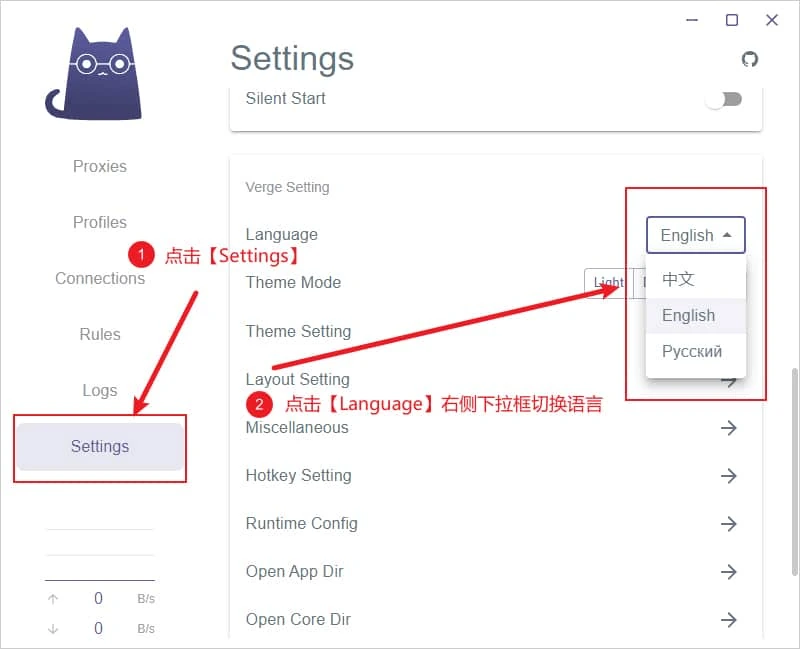
打开后如果满屏英文,先点左侧菜单末尾的 Settings。右边 Verge Setting 分组的第一行就是 Language,展开它右侧的下拉菜单选中文,界面当场换过来,不需要重启。截图来自旧版窗口,菜单里列的是中文、English 和 Русский。界面本来就是中文的话,这一步跳过。
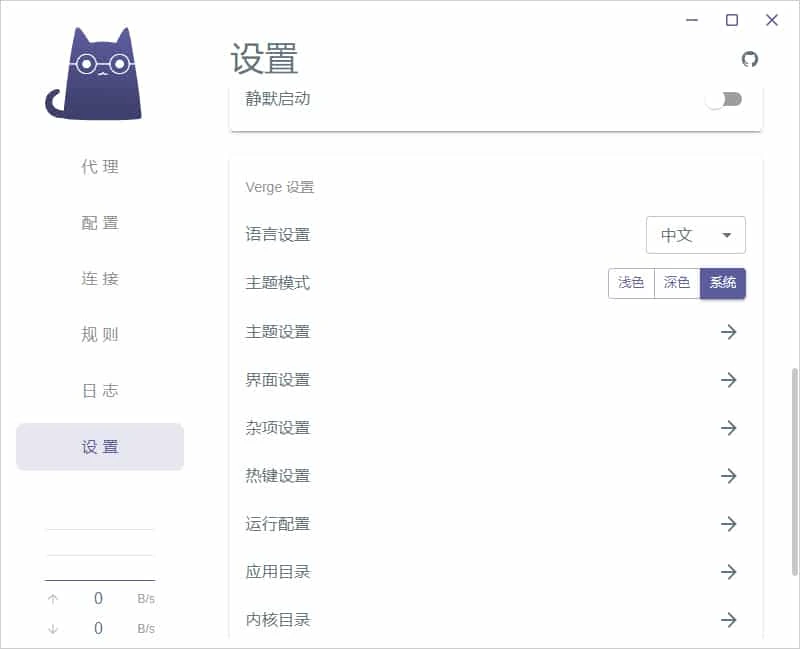
对照左侧菜单,认清新旧版的叫法
这张图还是旧版,左侧菜单只有六项,从上到下是代理、配置、连接,接着是规则、日志和设置。后面有一部分截图取自 macOS 上的新版,新版多了首页和测试两项,配置页改名叫订阅,其余没变。Windows 版和 macOS 版的界面布局相同,差别只在窗口的关闭按钮,一个在右上角,一个在左上角。
打开订阅页,贴上链接后点导入
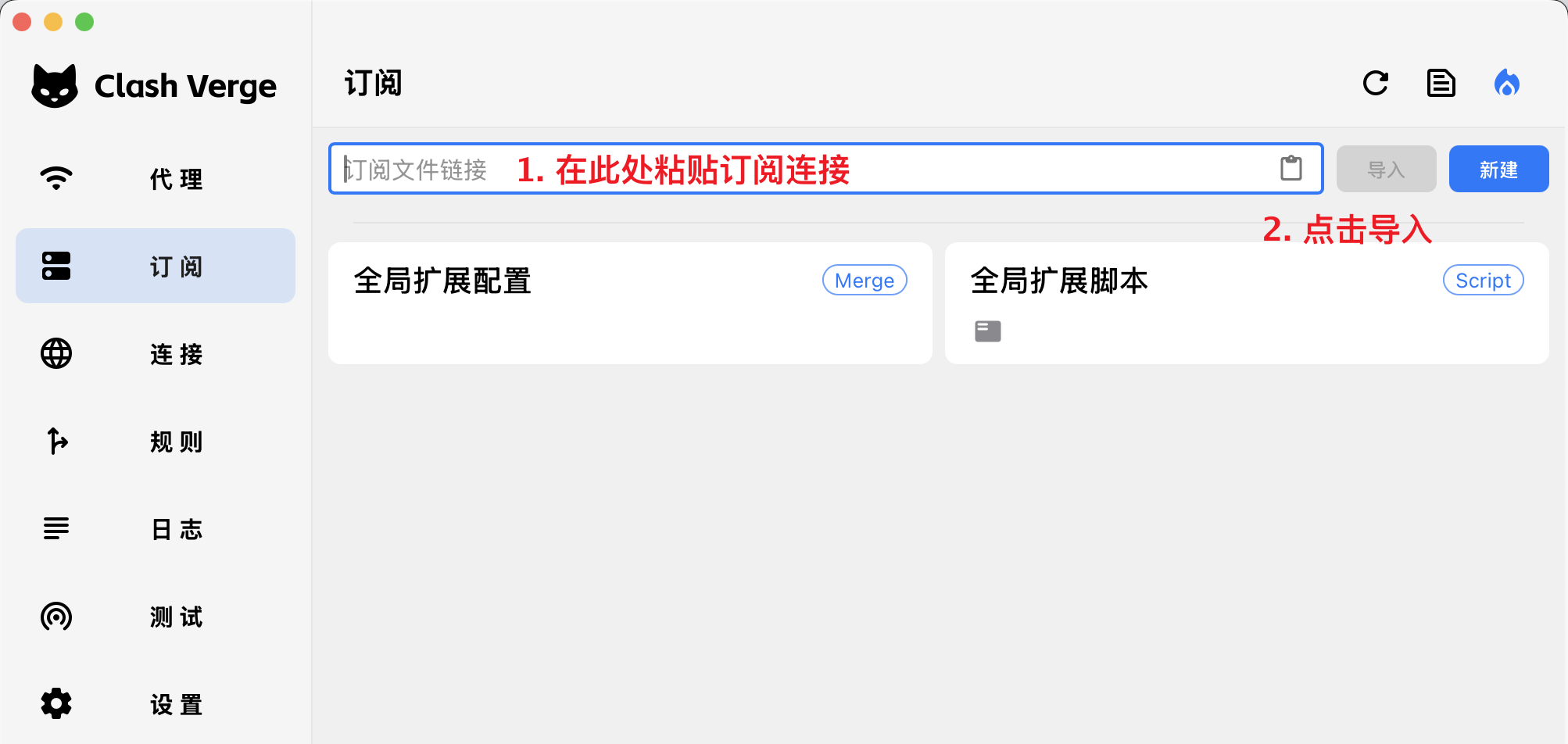
回到 Clash Verge Rev,点左侧的订阅。页面顶部有一个写着订阅文件链接的输入框,把链接贴进去,也可以点输入框右端的剪贴板图标直接粘贴。框里有了内容,右边灰色的导入按钮才会变成可点,点它。蓝色的新建是手动创建配置用的,这里用不上。下方的全局扩展配置和全局扩展脚本两张卡片先不用管。
检查订阅卡片上的流量和到期日
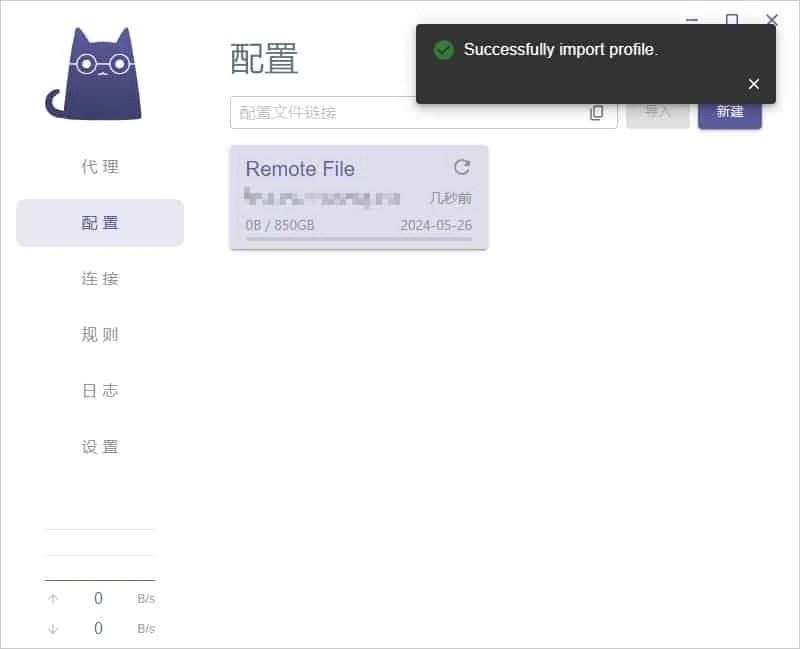
导入成功时右上角会弹出 Successfully import profile,列表里多一张订阅卡片。截图是旧版的配置页,卡片叫 Remote File,上面写着 0B / 850GB、到期日 2024-05-26 和几秒前更新。这几个数字和机场后台对得上,说明订阅拿对了。以后想手动更新订阅,点卡片右上角的圆形箭头。有多条订阅时,点哪张卡片就用哪张。导入报错可以对照订阅更新失败的几种原因排查。
进代理页定模式、挑节点
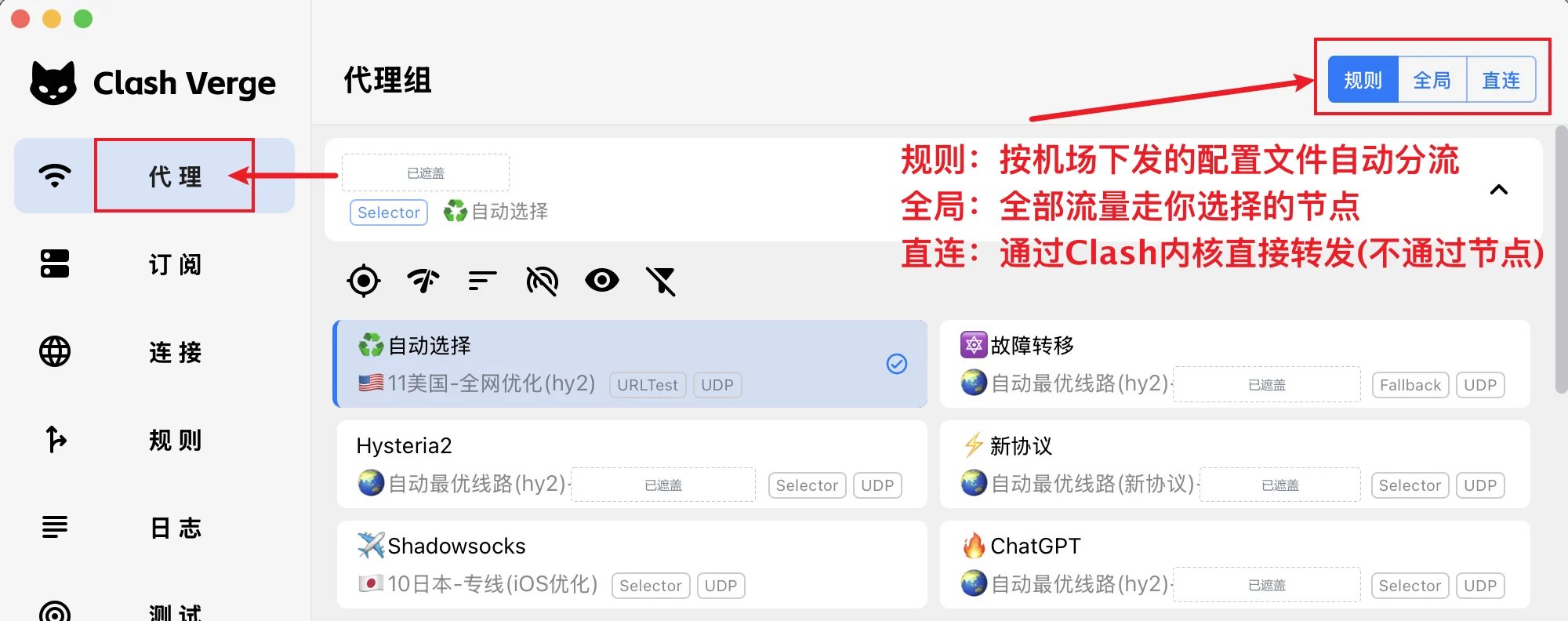
点左侧的代理。右上角三个按钮是出站模式。选规则时,哪些网站走节点由订阅自带的规则说了算,全局会把所有连接都交给你手选的那个节点,直连则完全不经过节点。日常保持规则。下面每张卡片是一个代理组,组名由机场决定,点开后再点节点名就切换过去。卡片上标着 Selector 的组要手动选,URLTest 会按延迟自动挑,Fallback 在当前节点失效时自动换下一个。
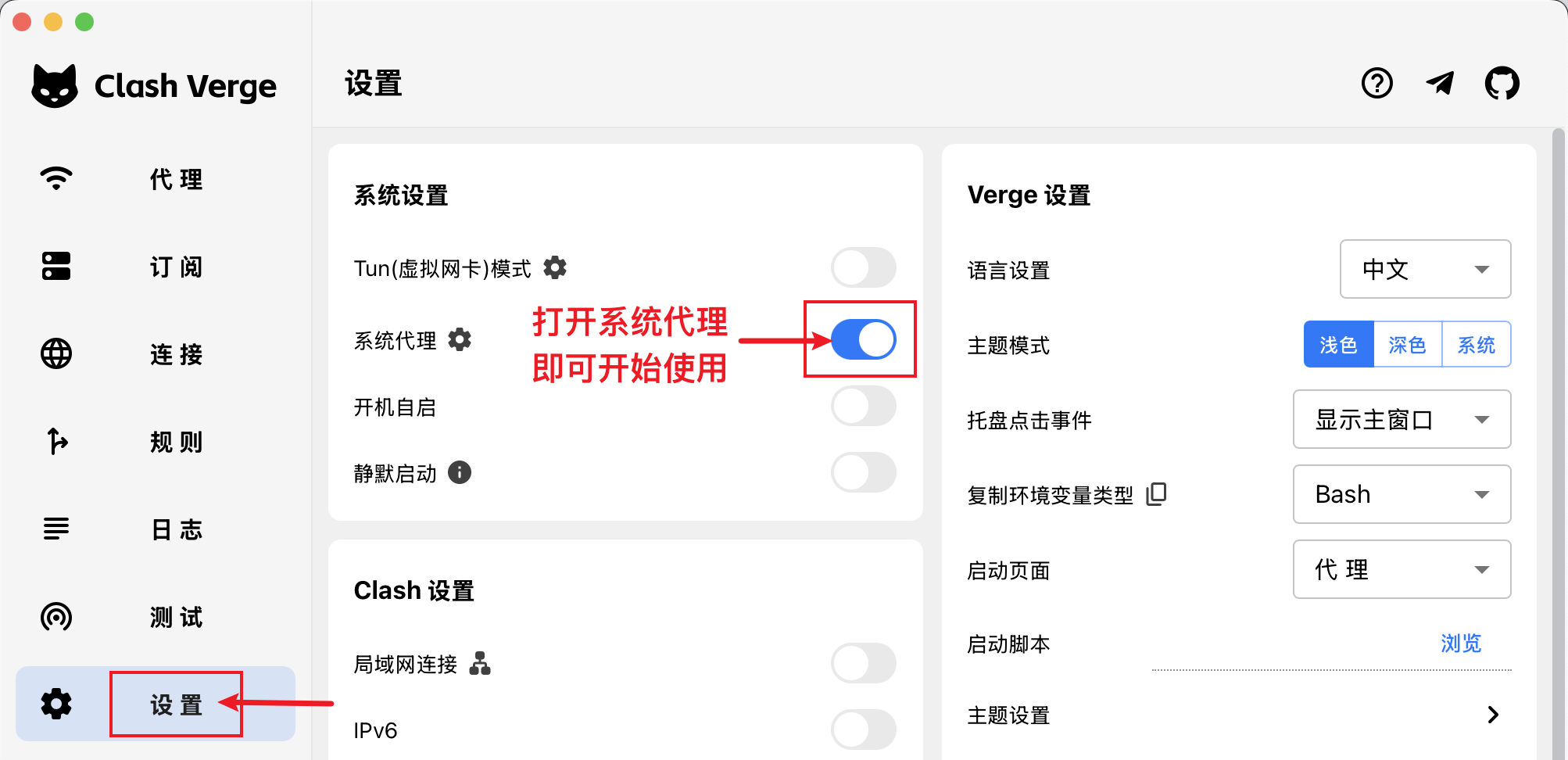
打开系统代理开关
点左侧的设置,看左上方的系统设置分组。这一组从上到下四个开关,第二个就是系统代理,把它拨到开,开关变蓝就生效了,浏览器和大多数软件这时已经在走代理。它上面那个 Tun 模式先保持关闭,什么时候需要它放在后面讲。
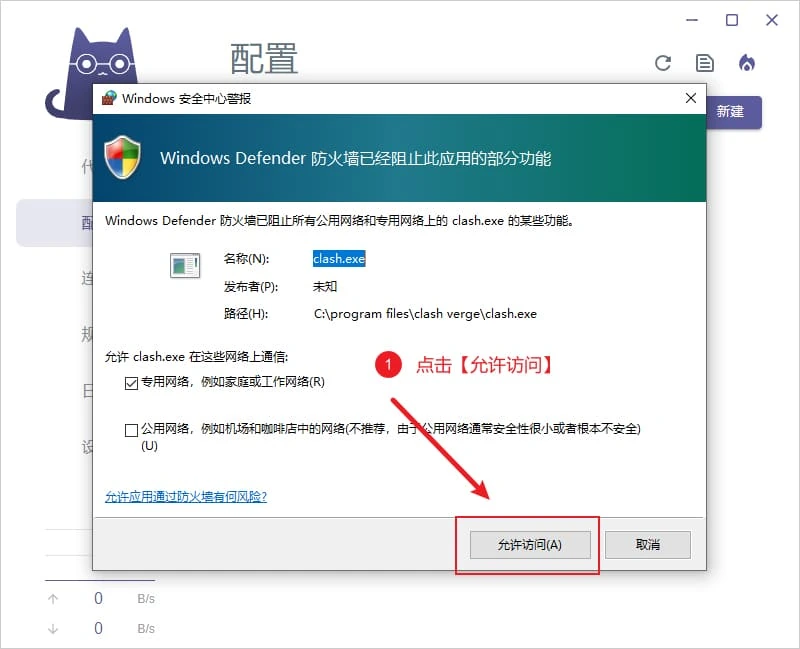
在防火墙弹窗里放行内核
mihomo 内核头一回运行,Windows 防火墙会拦一下,弹出标题为 Windows 安全中心警报的窗口。保持专用网络那一项勾选,按允许访问。防火墙在这里问的是其他设备能不能连进这台电脑的代理端口,按了取消也不影响本机上网,以后要用局域网连接功能时才会碰壁。截图是旧版,程序名显示 clash.exe,新版的内核文件叫 verge-mihomo。
用浏览器和连接页确认代理生效
先用浏览器开一个必须走代理才能访问的网站,页面加载出来就说明通了。再回客户端点左侧的连接,列表里会出现刚才的访问记录,能看到每条连接走的是哪个代理组和节点。想从系统这一层确认,在 Windows 设置里找到网络和 Internet,点进代理这一页,使用代理服务器应该是开启状态,地址是 127.0.0.1,端口默认 7897,以客户端设置页里的端口设置为准。
按需打开 Tun 模式,接管不读系统代理的程序
系统代理只对会读取这项设置的程序有效,游戏、命令行工具这类程序常常不读。碰到这种情况,回设置页打开系统设置里的 Tun 模式,新版界面里它写作虚拟网卡模式。它会接管整台电脑的 TCP 和 UDP 流量,客户端的说明写着启用时无须打开系统代理。第一次开会提示 TUN 模式需要安装服务模式或管理员模式,点安装服务,在 UAC 弹窗里点是,装好后再拨开关。两种方式的差别见某个 App 不走代理那篇。
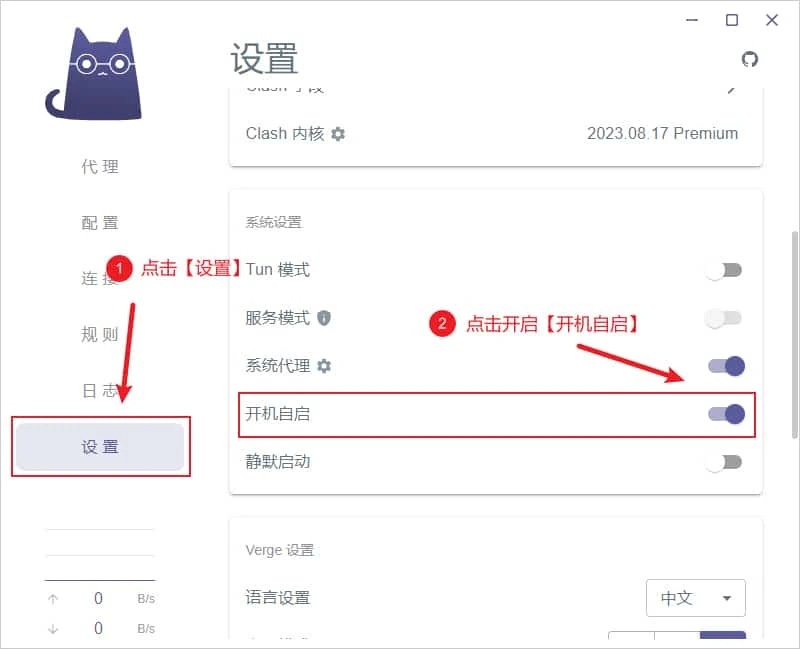
打开开机自启,让电脑开机就连上
还是设置页的系统设置分组,把开机自启拨开,下次开机客户端会自己启动。再往下一行是静默启动,拨开以后客户端启动时不弹主窗口,只待在托盘里。截图是旧版,那时 Tun 模式下面还单独有一行服务模式。官方 FAQ 里有一条和升级有关,安装程序每次都会把原来的启动项删掉,所以升级完如果不再自启,把开机自启重新拨一遍就好。
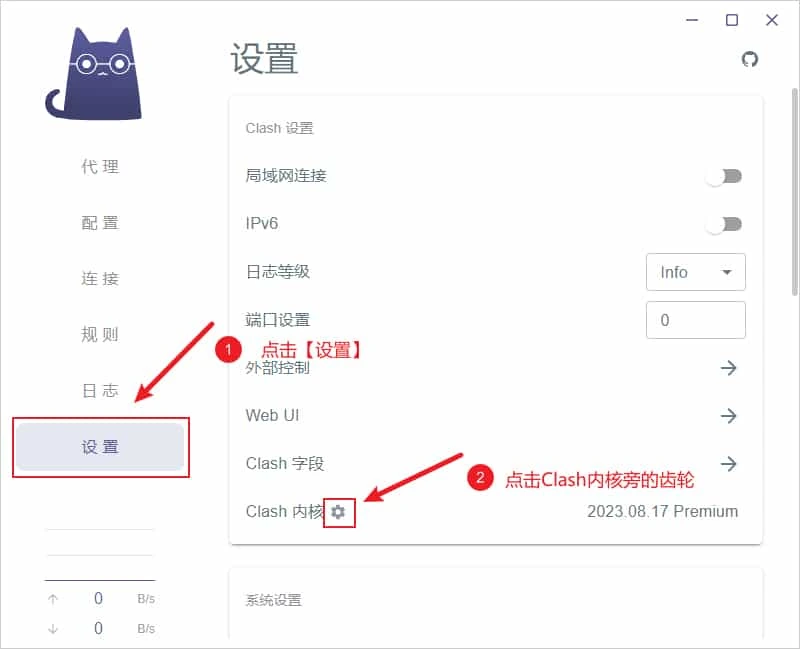
点 Clash 内核旁的齿轮,打开内核列表
这一步和下一步只在想换内核时才需要。设置页 Clash 设置这组的末尾有一行 Clash 内核,行尾写着当前内核的版本,点文字后面的小齿轮。截图里的版本是 2023.08.17 Premium,那是原版 Clash Verge 时期自带的 Clash Premium 内核,Rev 版已经只带 mihomo。
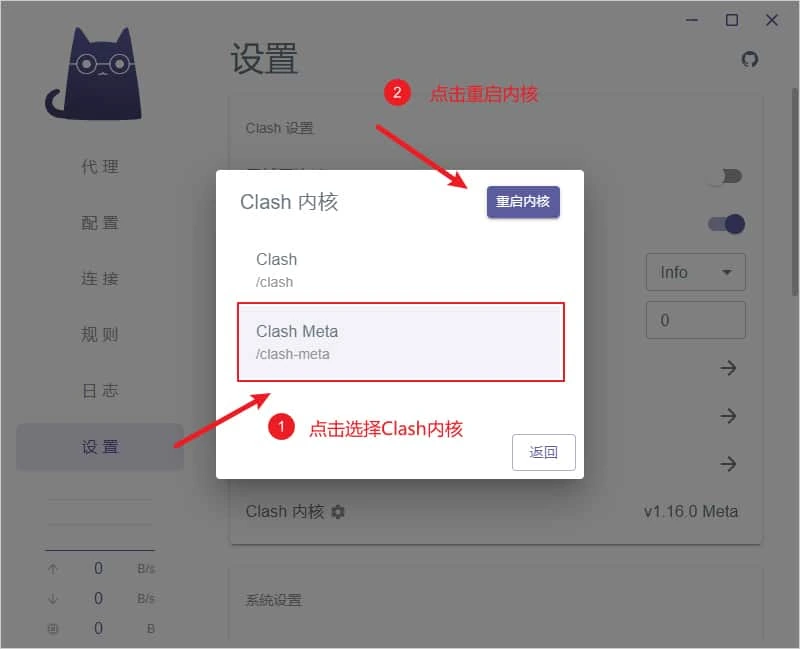
选中内核后点重启内核
弹出的窗口里列着可用的内核,点一下要用的那个,再点右上角的重启内核。截图里选的是 Clash Meta,切换后设置页上的版本变成了 v1.16.0 Meta。Rev 版的列表换成了 mihomo 的正式版和 Alpha 版,Alpha 是跟着开发分支走的测试版,没有特别需要就留在正式版。
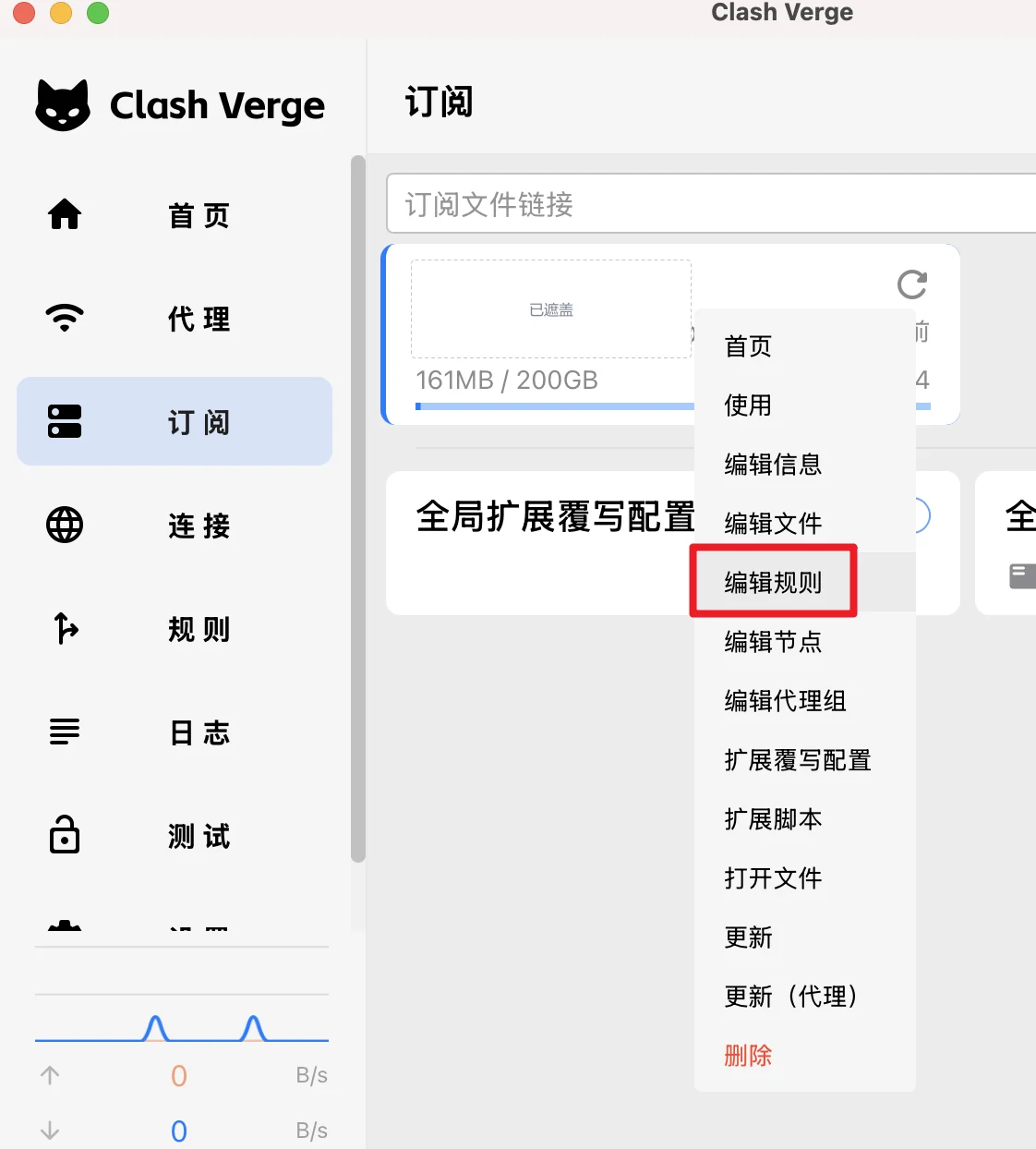
打开订阅卡片的右键菜单,找到编辑规则
有的网站你希望它永远直连,或者永远走代理,这可以靠自定义规则办到。在订阅页正在使用的那张卡片上点右键,菜单里有使用、编辑信息、编辑文件、编辑规则、编辑节点、编辑代理组等项目,选编辑规则。官方文档写明,从这里加的规则不会因为订阅更新而失效。
选类型、填域名、定策略,再加成前置规则
编辑规则窗口左边有三个输入项。规则类型选 DOMAIN-SUFFIX,意思是按域名后缀匹配。规则内容填后缀本身,比如
example.com,截图里那行中文是示意。第三项代理策略决定匹配到的流量怎么走,DIRECT 是直连,换成订阅里任意一个代理组的名字就是走那个组。三项填好后按添加前置规则,这条规则就插在订阅原有规则的上方。规则从上往下匹配,排在前面的先生效。右栏里看一眼新规则没写错,再点保存。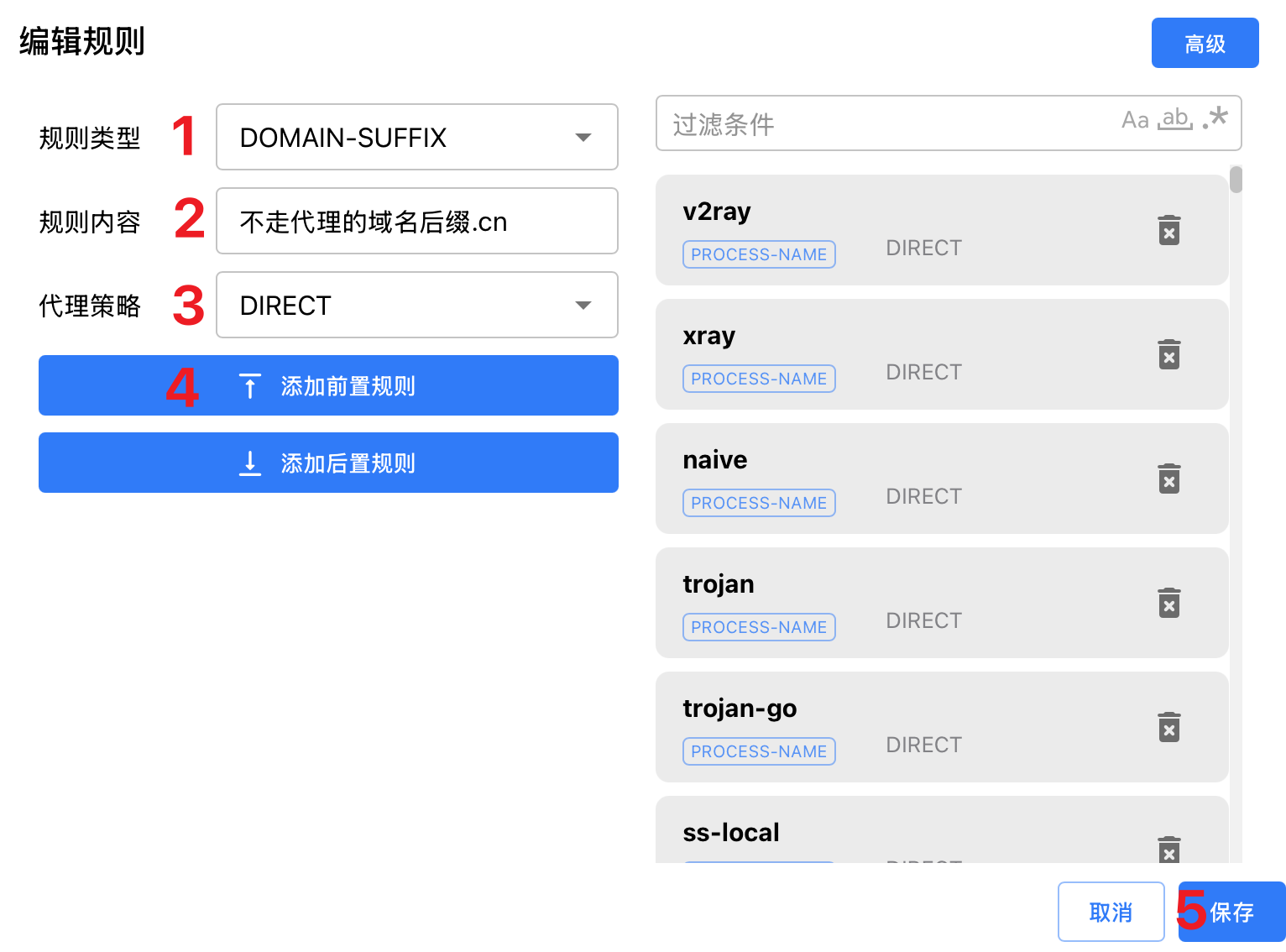
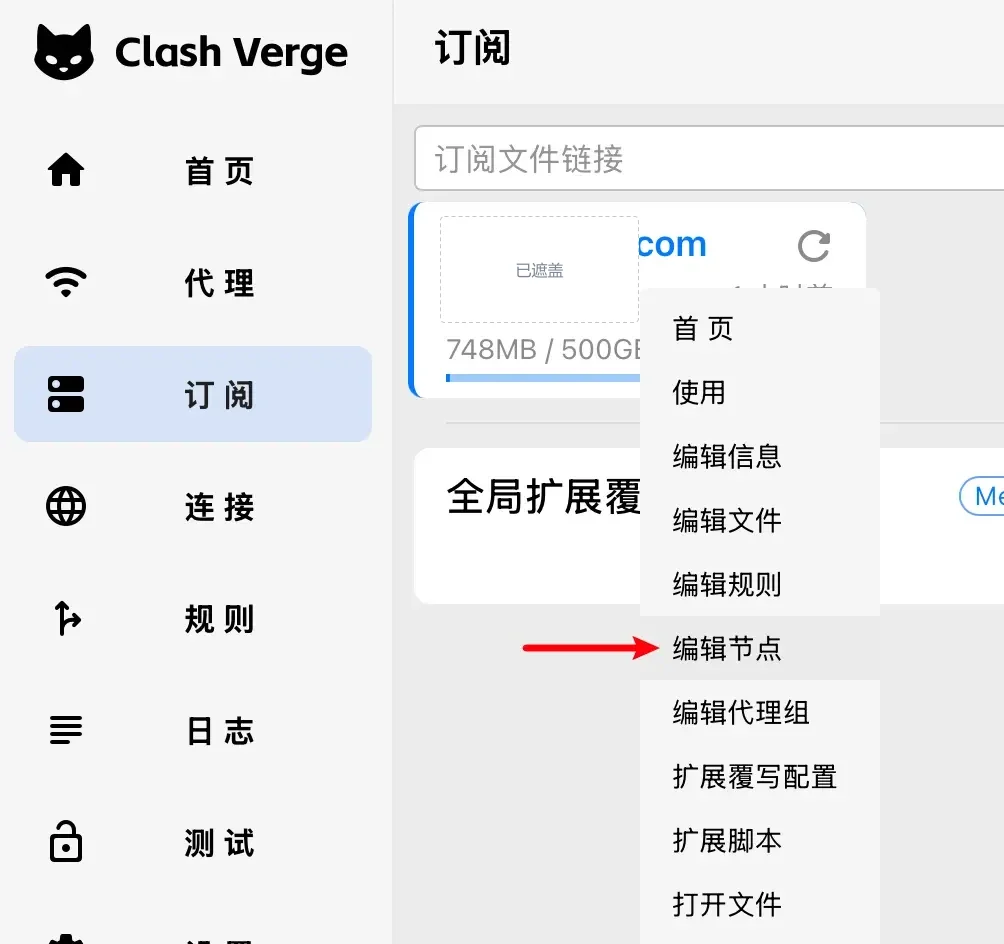
回到右键菜单,这次进编辑节点
链式代理是让流量先过机场节点,再从你自己的出口出去。做这件事得先有一个属于自己的出口,可以是自建的 HTTP 代理,也可以是 SOCKS5 代理。它要先登记到订阅里,仍然在订阅卡片上点右键,选编辑节点。和自定义规则一样,官方文档说明这里加的节点不受订阅更新影响。用不到链式代理的人,教程到上一步就结束了。
把出口节点的链接写进文本框并保存
编辑节点窗口左半边是一个大文本框,每行写一条节点链接。截图里的两行示例是
http://用户名:密码@192.168.10.10:8080和socks5://用户名:密码@192.168.10.10:1080,ss、vmess、trojan、hysteria2 这些分享链接也能识别。写完按下面的添加前置代理节点,新节点会以绿色底出现在右边列表的最上方,检查地址和端口没错后点保存。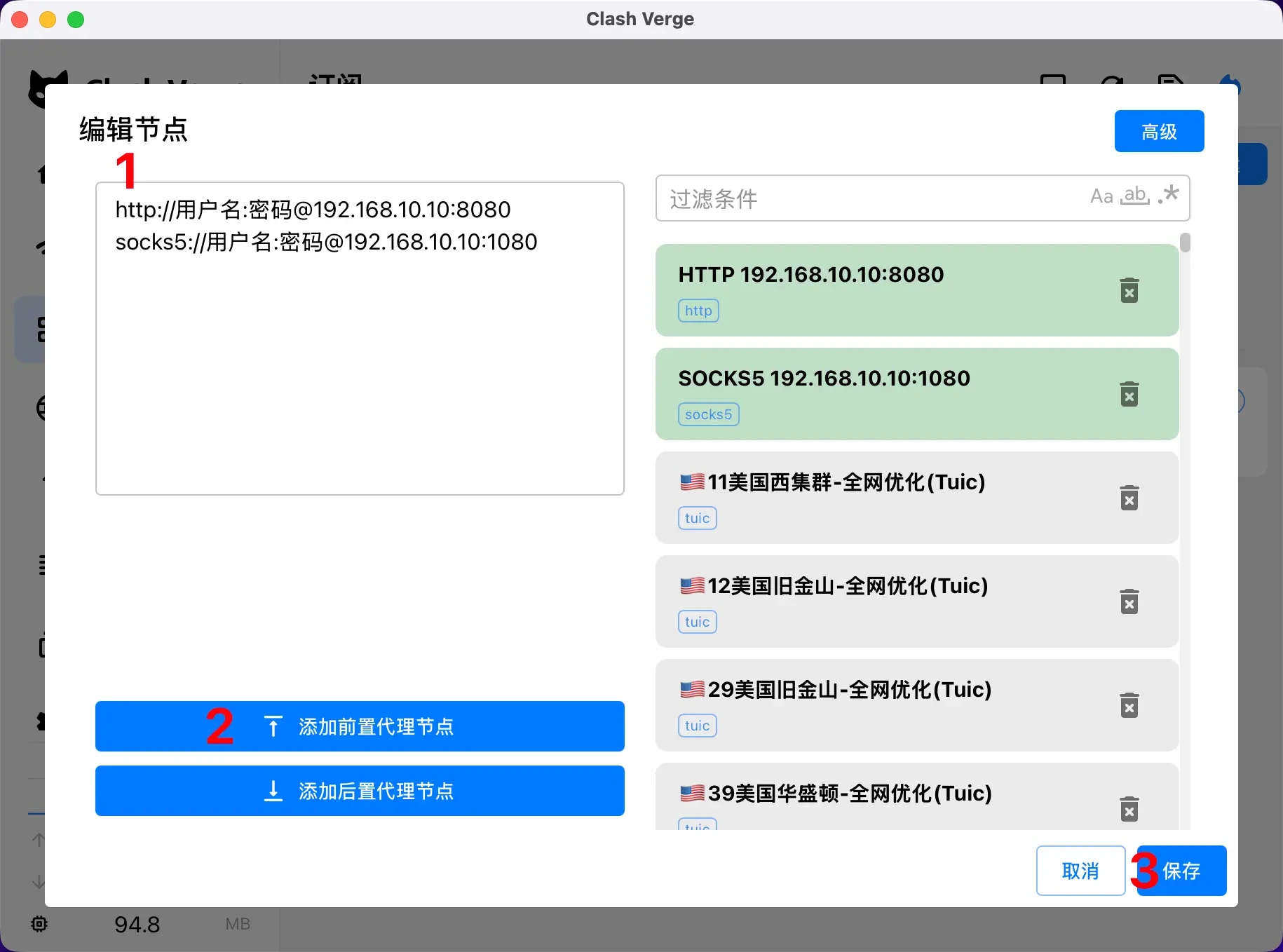
切到链式代理,依次点入口和出口节点
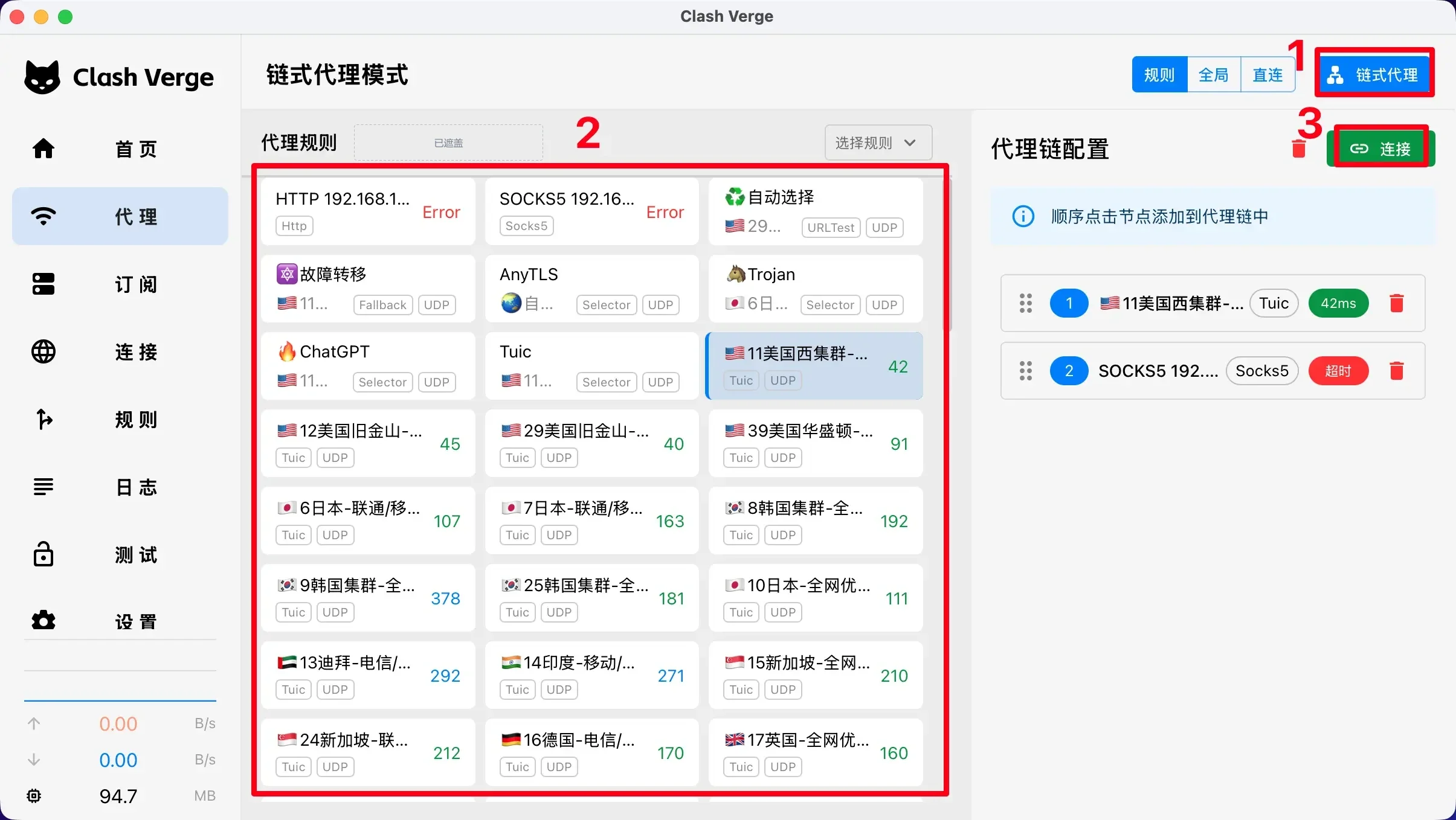
回到代理页,点右上角的链式代理。接着在中间的节点列表里按顺序点节点名,先点的排在上面当入口,后点的排在下面当出口,右侧的代理链配置会按 1、2 编号列出来。排好后点绿色的连接。截图里第一跳显示 42ms,第二跳显示超时,因为示例里的 192.168 地址本来就不通。这个功能从 v2.4.5 开始才有,官方文档里写了版本要求。
这一步卡住了
双击安装包就报错,说无法在你的电脑上运行
安装包的架构和电脑不匹配。官方 FAQ 说这种情况几乎都是把 arm64 的包下到了普通电脑上,回 Releases 页重新下载文件名以 x64-setup.exe 结尾的安装包就行。只有 ARM 架构的 Windows 设备才用 arm64。
安装成功了,主窗口却一直不出现
多半是系统里的 WebView2 出了问题。Clash Verge Rev 的界面靠 WebView2 显示,它被卸载或禁用后就只剩托盘图标。可以先重装 Microsoft Edge WebView2 Runtime,装不上就换文件名带 fixed_webview2 的安装包,它自带运行环境,体积 200 多 MB。
退出客户端以后,浏览器什么网页都打不开
系统代理还停在开启状态,指向一个已经没有程序监听的端口,客户端没有正常退出时会这样。在 Windows 设置里找到网络和 Internet,点进代理这一页,关掉使用代理服务器就恢复了。
代理页一片空白,一个节点都看不到
官方 FAQ 把它归为内核通信失败,给的办法是到 Windows 防火墙设置里把防火墙关闭一次再打开。订阅没导入成功时代理页也是空的,先回订阅页确认卡片存在,并且已经被选中。
微软商店、系统自带邮件这类应用不走代理
UWP 应用受沙盒限制,连不到 127.0.0.1 上的代理端口。客户端为此准备了一个 UWP 工具,入口在设置页里,Clash 设置那一组,打开后勾上需要走代理的应用并保存,它们就能用上系统代理。
点订阅卡片切换不过去,日志里有 access permissions 字样
报错指向套接字的访问权限,官方 FAQ 让你重启 Host Network Service。以管理员身份开一个命令提示符,依次运行 net stop hns 和 net start hns,再回订阅页重新点卡片。在服务管理器里手动重启这个服务也行。
macOS 图文教程
Mac 安装 Clash Verge Rev,按芯片选包并处理系统授权
Mac 版按芯片分 aarch64 和 x64 两个 dmg。和 Windows 不同的地方都在权限上,头一回启动得过系统的安全检查,之后系统代理和虚拟网卡又各要一次授权。导入订阅、选节点照 Windows 教程做。
开始之前
- 先弄清 Mac 的芯片。点屏幕左上角的苹果菜单,打开关于本机,芯片一栏会写 Apple M 系列或 Intel
- macOS 12 或更新的系统,官方安装文档是这么要求的
- 这台 Mac 的管理员密码,放行应用和安装服务时系统都会问
- 一条机场订阅链接
下载和芯片匹配的 dmg,拖进应用程序
在 GitHub 上 clash-verge-rev 仓库的 Releases 页找带 Latest 标记的版本。以 v2.5.2 为例,Apple 芯片下
Clash.Verge_2.5.2_aarch64.dmg,Intel 芯片下Clash.Verge_2.5.2_x64.dmg。双击 dmg,把 Clash Verge 的图标拖到应用程序文件夹。macOS 11 的老系统不在支持范围内,官方文档留了一条路,去 MetaCubeX/mihomo 的发布页找标签含 go124 的内核,用它顶替应用包内的verge-mihomo文件,文档同时建议还是升级系统。在隐私与安全性里放行第一次打开
第一次双击如果被 macOS 拦住,按苹果官方的流程处理。打开系统设置,点边栏的隐私与安全性,翻到安全性一节,那里会出现刚才被拦的记录,点仍要打开,再输入登录密码。这个按钮只在尝试打开后的一小时内出现,过了时间就再双击一次应用。苹果提醒过绕开安全设置有风险,所以只对从项目 Releases 页下载的安装包这么做。系统弹的几种警告怎么分辨,见安装客户端时系统报警。
按 Windows 那份教程导入订阅、挑节点
主界面和 Windows 版是同一套,Windows 教程里有好几张截图本来就取自 macOS 版。照那份教程的第 4 步到第 7 步走,复制订阅链接,在订阅页贴上并导入,再到代理页保持规则模式、选一个节点。官方文档提到 macOS 从 2.0 版起支持 URL Schemes,机场后台的一键导入按钮在 Mac 上也能直接唤起客户端。
打开系统代理,开关不生效时检查管理员密码选项
系统代理的开关在设置页左上的系统设置那一组,拨开它,然后用浏览器访问一个需要代理的网站,再看连接页有没有新记录。开关拨开了网页还是不通的话,官方 FAQ 指向一个系统选项,macOS 可以要求输入管理员密码才能改系统范围的设置,客户端因此写不进代理。到系统设置的隐私与安全性里点高级,关掉访问系统范围设置需要管理员密码那一项,回客户端重新开一次。
安装服务后再开虚拟网卡模式
命令行工具和不少游戏不理会系统代理,这部分流量得交给虚拟网卡模式,也就是 TUN。客户端会提示 TUN 模式需要安装服务模式或管理员模式,点安装服务,输入 Mac 的密码,装好以后开关才拨得动。打开期间系统 DNS 会变成 223.6.6.6,官方 FAQ 说明这是客户端改的,DNS 交给 mihomo 内核处理,关掉 TUN 会恢复原样。平时只开系统代理就够,两者怎么取舍见某个 App 不走代理。
这一步卡住了
登录 Mac 后反复出现 osascript 想要进行更改的弹窗
登录项里一个名叫 won fen 的启动项被关掉了,官方 FAQ 是这么解释的。打开系统设置,在通用里找到登录项,把 won fen 的开关重新打开,之后登录就不会再弹这个提示。
升级以后打不开,系统说应用已损坏
官方 FAQ 的说法是旧版还在运行就装了新版,应用包因此损坏。先把 Clash Verge 连同残留文件卸载干净,再重新下载 dmg 安装。以后升级前先从菜单栏图标退出客户端。
App Store 版 Telegram 开了系统代理还是连不上
商店版 Telegram 默认不跟随系统代理,这一条写在官方 macOS FAQ 里。在 Telegram 的设置里手动添加代理,地址 127.0.0.1,端口填 7897,也就是 Clash Verge Rev 的默认端口。另一个办法是改用 telegram.org 提供的 Qt 版本。
公司发的 Mac 上装好就闪退或者根本启动不了
多半是公司的安全软件拦住了服务的安装,官方 FAQ 列了这种情况。解决办法只有两个,暂时停用那个安全软件,或者请管理员把 Clash Verge 加进白名单。
Linux 图文教程
Linux 安装 Clash Verge Rev,deb、rpm 和 AUR 三种装法
Clash Verge Rev 给 Linux 发 deb 和 rpm 两种包,Arch 系走 AUR,没有 AppImage,也不能在无桌面的服务器上跑。界面操作同 Windows 教程,这里只讲安装命令和两处系统差异。
开始之前
- 有图形桌面的发行版。官方 FAQ 明说不支持无界面环境,服务器上请直接用 mihomo 内核的命令行版本
- 账户要有 sudo 权限,装包和装服务时会用到
- Ubuntu 用户尽量在 24.04 上装,官方 FAQ 提到 20.04 还得手动补两个依赖库
- 一条机场订阅链接
下载对应发行版和架构的安装包,用包管理器装上
安装包在 GitHub 上 clash-verge-rev 仓库的 Releases 页。v2.5.2 的 deb 有
amd64、arm64、armhf三个,rpm 有x86_64、aarch64、armhfp三个,普通的 64 位电脑选 amd64 或 x86_64。官方安装文档给的命令如下,Debian、Ubuntu、Deepin 用sudo apt install -y ./Clash.Verge_2.5.2_amd64.deb,Fedora、CentOS、SUSE 用sudo dnf install ./Clash.Verge-2.5.2-1.x86_64.rpm,Arch、Manjaro、SteamOS 用yay -S clash-verge-rev-bin。装完在应用菜单里找 Clash Verge。跟着 Windows 教程完成订阅导入和节点选择
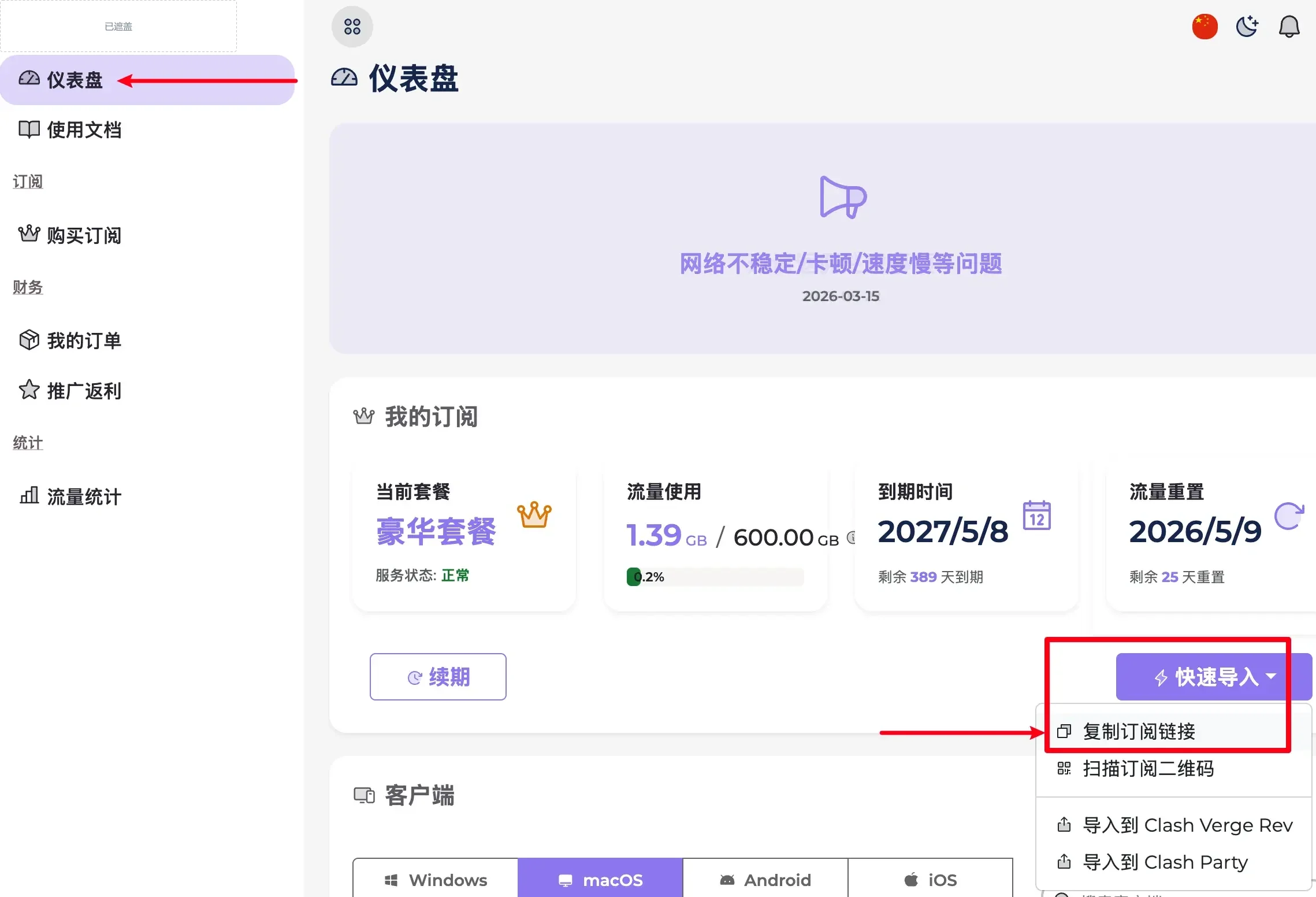
三个系统用的是同一套界面,菜单和按钮的名字都一样。打开Windows 教程,从复制订阅链接那一步做到选节点那一步就行。界面是英文的话,那份教程的第 2 步讲了 Language 在哪里改。
打开系统代理,再给终端单独设环境变量
设置页里的系统代理开关,在 Linux 上改的是桌面环境自己的代理设置,GNOME 和 KDE 下的浏览器会跟着走。终端里的命令一般不看这项设置,需要时执行
export http_proxy=http://127.0.0.1:7897和export https_proxy=http://127.0.0.1:7897,端口以设置页的端口设置为准,这两行只在当前终端窗口里有效。验证可以用curl -I https://www.google.com,能返回状态行就说明走通了。安装服务,然后打开虚拟网卡模式
不想逐个程序配代理,就用虚拟网卡模式把整机流量接过去。第一次打开时客户端会提示 TUN 模式需要安装服务模式或管理员模式,点安装服务,在系统弹出的授权框里输入当前用户的密码,提示已成功安装服务后再拨开关。用了它就不必再开系统代理,终端也不用设环境变量。
这一步卡住了
Wayland 桌面上一启动就崩,终端里能看到 Error 71
官方 FAQ 说这是上游的已知问题,常见于 NVIDIA 显卡配 Wayland。启动前加环境变量 WEBKIT_DISABLE_DMABUF_RENDERER=1 再运行。FAQ 里另外两种报错,帧缓冲和 GBM 缓冲区创建失败,用的也是这个变量。
界面卡住不动,或者报 BadWindow 一类的错
按官方 FAQ 分两种处理。界面无响应、卡顿或 GTK 初始化时崩溃,把 WEBKIT_DISABLE_DMABUF_RENDERER 设成 0。报 BadWindow 或共享内存文件截断的,属于 XWayland 和高分屏 Wayland 的兼容问题,设置 GDK_BACKEND=x11 后再启动。
窗口右上角的按钮失灵,关不掉也缩不下去
这也是官方 FAQ 里列出的上游问题。进设置页的界面设置,把优先使用系统标题栏关掉,窗口会换成程序自己画的标题栏,按钮就能用了。
Ubuntu 20.04 安装时提示缺依赖怎么办
官方 FAQ 写明 20.04 需要额外安装 libwebkit2gtk 和 libjavascriptcoregtk 两个依赖,并建议升级到 24.04。不方便升级系统又只需要代理功能的话,可以改用 mihomo 内核的命令行版本。
关于 Clash Verge Rev 的常见问题
Clash Verge Rev 的 AutoBuild 和正式版该下哪个
日常使用下带 Latest 标记的正式版,2026 年 9 月 19 日核对时是 v2.5.2。AutoBuild 是跟着代码滚动更新的构建,README 写明它用于测试、可能有缺陷。名字带 rc 的是预发布版,当天挂着的是 9 月 17 日的 v2.5.4-rc。
Clash Verge Rev 有手机版吗
没有,它只发 Windows、macOS 和 Linux 三个系统的安装包。同样用 mihomo 内核、又有 Android 版的是 FlClash,同一条 Clash 订阅在那边也能导入。iPhone 上要用 App Store 里的其他客户端。
服务模式是什么,不装能用吗
只用系统代理的话可以不装。按官方文档的解释,服务模式是一个以管理员身份安装的后台服务,内核由它来启动,这样普通用户不用每次提权也能开 TUN。安装它的时候需要给一次管理员授权。
Mac 上打开 TUN 后系统 DNS 变成 223.6.6.6 正常吗
正常。官方的 macOS FAQ 写明,开启 TUN 时 Clash Verge Rev 会把系统 DNS 改成 223.6.6.6,解析交给 mihomo 内核处理,关闭 TUN 之后再改回原来的设置。
能用 winget 或 Scoop 安装 Clash Verge Rev 吗
可以,官方安装文档给了命令。winget 用 winget install ClashVergeRev.ClashVergeRev,Scoop 先加 extras 这个 bucket,再执行 scoop install extras/clash-verge-rev。