
官方下载入口
按钮只指向项目的官方发布页或官方商店。本站不托管任何安装包。
Windows
GitHub Releases,核对于 2026-09-18
macOS
GitHub Releases,核对于 2026-09-18
Linux
GitHub Releases,核对于 2026-09-18
加速下载 v0.8.98打不开 GitHub 时用
FlClash-0.8.98-linux-amd64.AppImage60.9 MB镜像 1镜像 2FlClash-0.8.98-linux-amd64.deb41.5 MB镜像 1镜像 2FlClash-0.8.98-linux-amd64.rpm51.6 MB镜像 1镜像 2FlClash-0.8.98-linux-arm64.AppImage58.4 MB镜像 1镜像 2FlClash-0.8.98-linux-arm64.deb38.7 MB镜像 1镜像 2FlClash-0.8.98-linux-arm64.rpm49.1 MB镜像 1镜像 2
链接是公开镜像前缀拼上官方发布地址,文件仍来自官方仓库。镜像可能随时失效,下载后对照官方发布页核对文件名和大小。
适合这些人
- 家里既有 Android 手机又有电脑,不想为每个系统各学一个客户端
- 只打算导入订阅就用,不折腾分流规则。从添加配置到连上一共四步
- 想在 Windows 上免安装使用,发布页有解压即用的 zip 包
- 用 ARM 架构的 Windows 或 Linux 设备,v0.8.98 两个系统都发了 arm64 包
用之前要知道
- 桌面版打开系统代理后还要点右下角的启动按钮,漏了这一下浏览器不会走代理
- 虚拟网卡要有管理员权限才生效。按源码,Windows 上拨开它会弹 UAC 注册一个辅助服务,Mac 上会要管理员密码,Linux 的 AppImage 版则无法授权
- Linux 用户要先按 README 执行 sudo apt-get install libayatana-appindicator3-dev 装好依赖,再运行 FlClash
- 没有 iOS 版,iPhone 和 iPad 要用别的客户端
2023 年 8 月建仓,2026 年 9 月 10 日和 14 日各发一版
FlClash 的作者是 chen08209,GitHub 仓库建于 2023 年 8 月 15 日,代码主体是 Dart,也就是 Flutter 框架用的语言。README 对它的介绍只有一句,大意是基于 ClashMeta、覆盖多个平台、开源而且没有广告。许可证是 GPL-3.0。
我在 2026 年 9 月 19 日核对过仓库和发布页。仓库没有归档,星标 5.2 万上下,最近一次推送在 9 月 17 日。最新版 v0.8.98 发布于 9 月 14 日,前一版 v0.8.97 只早了四天,8 月中旬也连着发过两版。发版并不均匀,2 月 2 日的 v0.8.92 和 5 月 29 日的 v0.8.93 之间隔了将近四个月。
内核是 mihomo,界面按 Material You 设计
ClashMeta 是 mihomo 内核以前的名字,机场给的 Clash 订阅它能直接读,导入方式有 URL、文件和二维码三种。客户端本身不带节点,没有订阅的话先看机场推荐榜单。
README 的功能清单只有五条。和日常使用关系大的有这么几条,一套界面自适应手机和电脑的屏幕,数据能通过 WebDAV 同步,订阅可以一键导入。界面风格 README 自己写的是 Material You 设计、类 Surfboard 用户界面。
电脑上对比 Clash Verge Rev,手机上对比 Clash Meta for Android
这几个客户端用同一个内核,订阅通用,能连的协议一样,差别在界面和周边功能。
电脑上,Clash Verge Rev 把订阅改写、脚本和可视化规则编辑都写进了功能清单。FlClash 的 README 没有列这一类功能,工具页里有一个覆写入口,说明文字是覆写代理相关配置。打算在机场订阅上叠很多自定义规则的人,用 Clash Verge Rev 更合适。FlClash 的好处是简单,添加配置、选节点、开系统代理、点启动,四步就连上了。
Android 上,Clash Meta for Android 只有安卓版。FlClash 同一个软件还能装到电脑上,数据可以靠 WebDAV 搬过去。它没有 iOS 版,iPhone 用户看 iOS 平台页。
十五个安装文件,按系统和架构挑
v0.8.98 的发布页有 15 个安装文件,外加一个 SHA256SUMS 校验文件。
Android 有三个 apk,近几年的手机选 arm64-v8a,armeabi-v7a 对应早年的 32 位机型,x86_64 是给电脑上的安卓模拟器准备的。作者还自建了一个 F-Droid 源,README 里有地址和指纹。
Windows 有安装版 windows-amd64-setup.exe 和免安装的 windows-amd64.zip,ARM 架构的 Windows 设备另有两个 arm64 文件。Mac 的 dmg 分 macos-arm64 和 macos-amd64,前者给 Apple 芯片,后者给 Intel,也可以走 Homebrew,先 brew tap chen08209/tap,再 brew install --cask flclash。Linux 有 AppImage、deb、rpm 三种格式,各分 amd64 和 arm64。
分步操作写在本页的图文教程里,可以从 Windows 教程看起。
桌面上先开系统代理,虚拟网卡要管理员身份
桌面版的仪表盘上并排放着虚拟网卡和系统代理两个开关。日常开系统代理就行,浏览器和大多数软件会跟着走。虚拟网卡对应的是 TUN 模式,适合拿来对付游戏和终端命令,这些程序往往不读系统代理。它需要管理员权限,我翻了仓库里负责授权的那段代码,Windows 上会弹 UAC 注册一个辅助服务,Mac 上弹管理员密码框,Linux 的 AppImage 版因为内核文件在只读挂载点上,授权不了。两个开关不管拨哪个,代理都要等你按下右下角那个三角形按钮才真正跑起来。
Android 版不用在两者之间选。它走系统的 VpnService,语言文件的说明是自动路由系统所有流量,头一次点启动,Android 会问你是否允许它建立 VPN 连接。哪些 App 走代理、哪些绕开,在访问控制里勾选。
Windows 图文教程
FlClash Windows 教程,从下载到点亮启动按钮
FlClash 在 Windows 上有安装版和免安装 zip 两种包。装好后添加订阅、选节点、打开系统代理,再按一下右下角的启动按钮,少了这一下代理不会工作。截图读不出版本号,文件名以 v0.8.98 为例。
开始之前
- 一台 Windows 电脑。普通电脑对应 amd64 包,ARM 架构的设备对应 arm64 包
- 机场用户中心里那条 Clash 格式的订阅链接,FlClash 的内核是 mihomo,读的是 Clash 配置
- 别的代理软件如果开着,先退出,避免两边抢着改系统代理
下载安装版或免安装包
安装包在 GitHub 上 chen08209/FlClash 仓库的 Releases 页。要装进系统就下
FlClash-0.8.98-windows-amd64-setup.exe,双击后跟着向导走完。想解压就用,下同名的windows-amd64.zip,解压到一个固定的文件夹,运行里面的 FlClash.exe。ARM 架构的设备换成文件名里是 arm64 的那两个。发布页还有一个 SHA256SUMS 文件,可以拿来核对下载的文件有没有损坏。认准图标,启动 FlClash
FlClash 的图标是两道斜着的蓝紫色圆角条,下面跟一个浅蓝色的圆点。安装版装完后在开始菜单里找它,免安装版直接双击文件夹里的程序。运行起来以后,任务栏右下角的托盘里也会出现这个图标,主窗口关掉了可以从那里再叫出来。

看懂仪表盘右侧的三张卡片
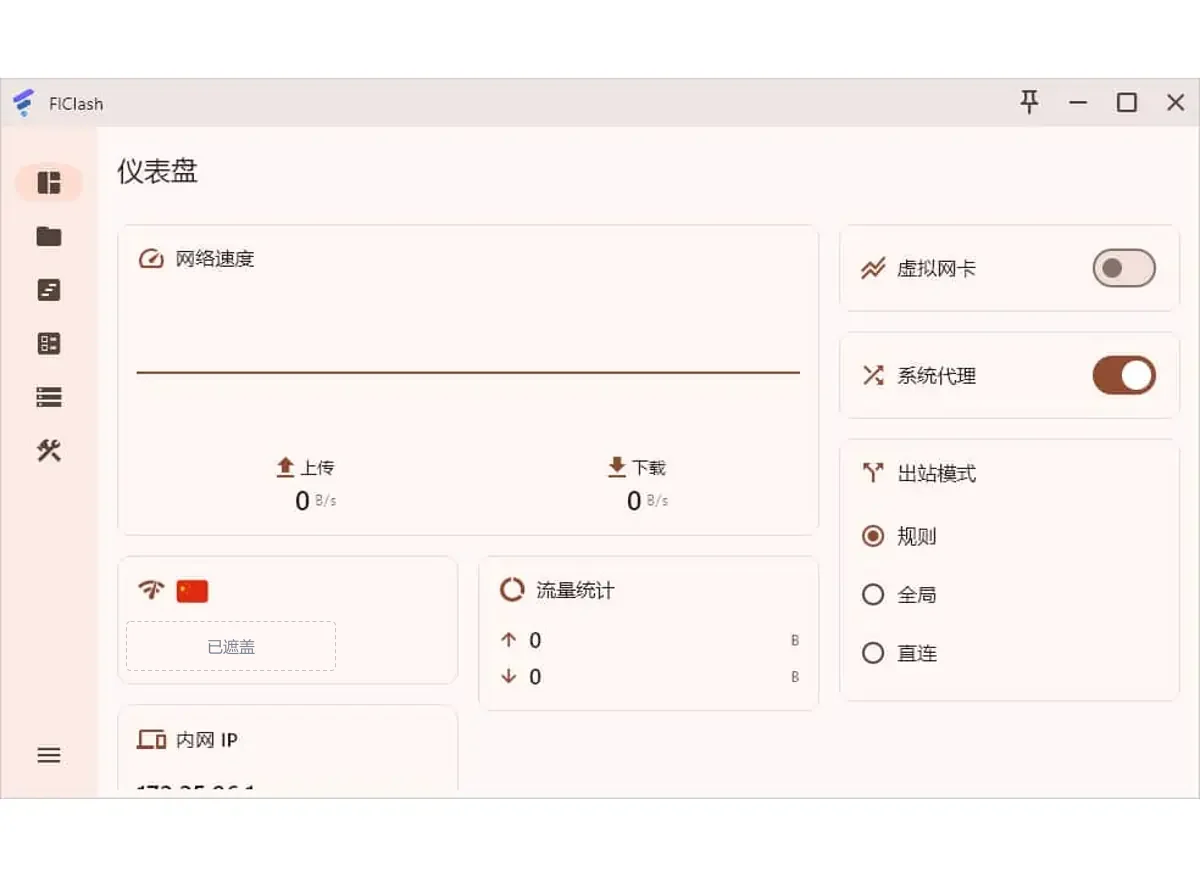
启动后落在仪表盘。窗口比较窄时左边的导航只剩图标,拉宽了才显示文字。导航一共六项,头两项是仪表盘和配置,往下依次为请求、连接、资源,最底下是工具。右侧三张卡片后面都要用到,虚拟网卡和系统代理各是一个开关,出站模式有规则、全局、直连三个选项。左下那张带国旗的卡片显示当前网络出口所在的地区。
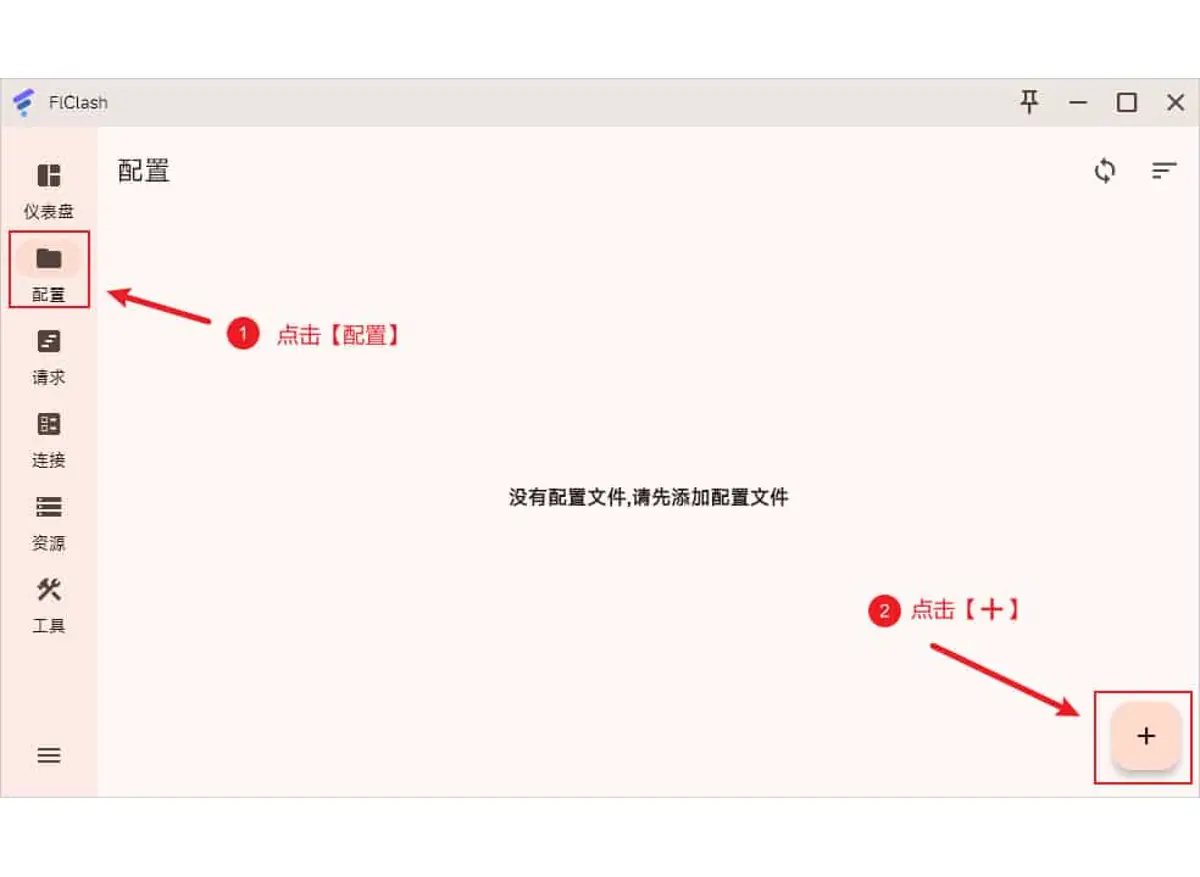
进配置页,点右下角的加号
点导航里的配置。还没有订阅时,页面正中只有一行提示,叫你先添加配置文件。右下角有个圆角的加号按钮,点它。页面右上角的两个小图标,一个是同步,用来更新订阅,一个是排序,现在都用不到。
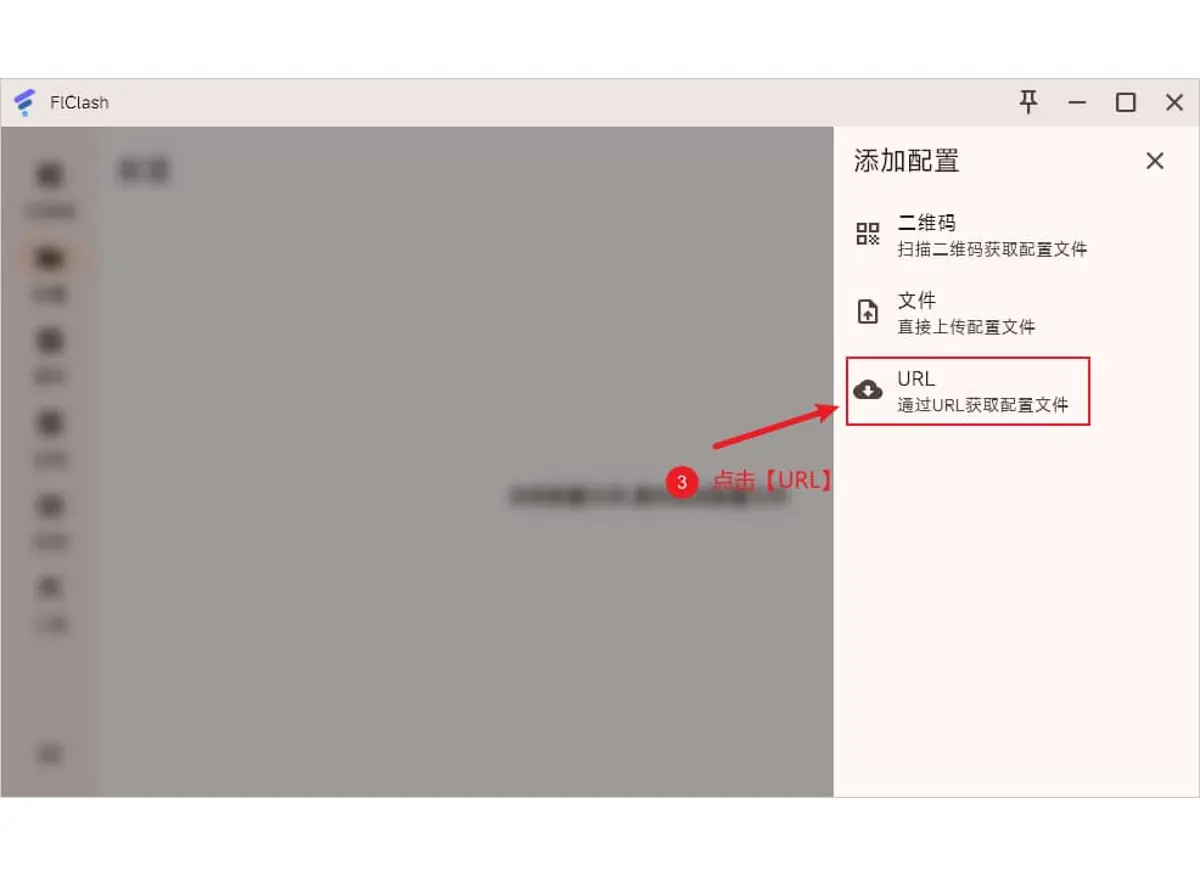
在添加配置面板里选 URL
窗口右边会滑出添加配置面板,给了三种来源。二维码是用摄像头扫,文件是选一个本地的配置文件,URL 是填订阅链接让客户端自己去下载。机场订阅走第三种,点 URL。
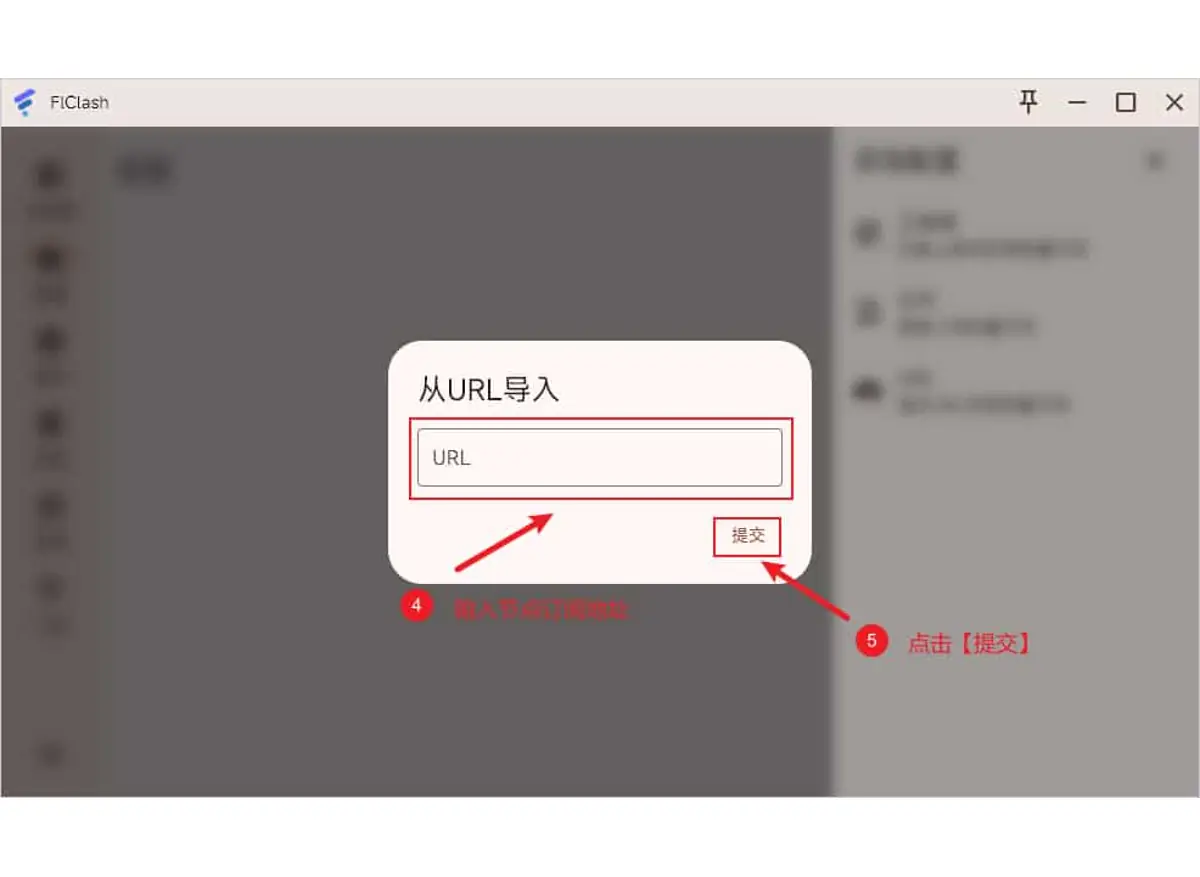
粘贴订阅链接,点提交
弹出的小窗口标题是从URL导入,里面只有一个 URL 输入框。把机场用户中心复制来的订阅链接整条贴进去,点右下角的提交,FlClash 会立刻去下载配置。手里还没有订阅,可以先看机场推荐榜单。这条链接相当于你的账号,别贴到群里或发给别人。
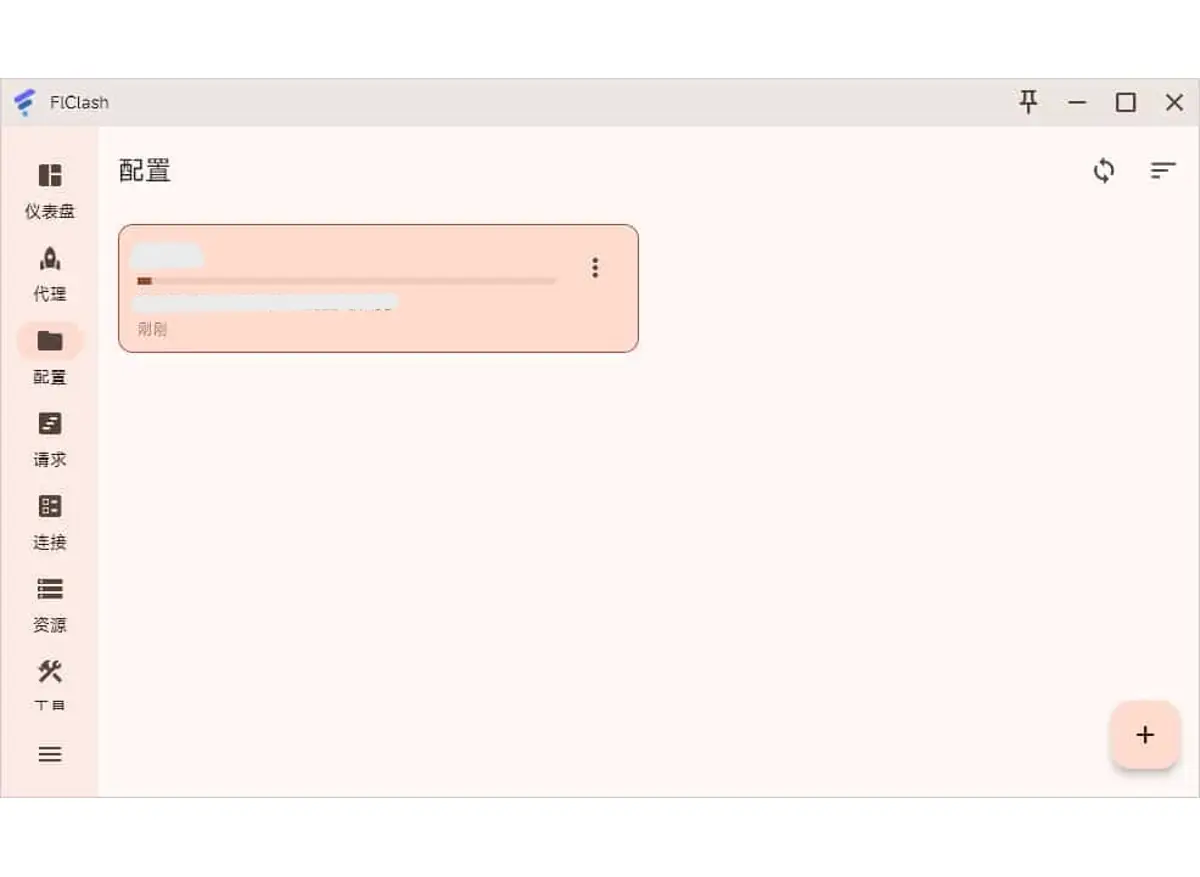
核对新出现的配置卡片
下载成功后,配置页会多一张卡片,上面有配置名、一条流量进度条和更新时间,刚导入时写的是刚刚。同时左侧导航在仪表盘下面多出了代理一项,说明节点已经读进来了。卡片右边的三个点是这条配置自己的菜单。以后想手动更新订阅,点页面右上角的同步图标。
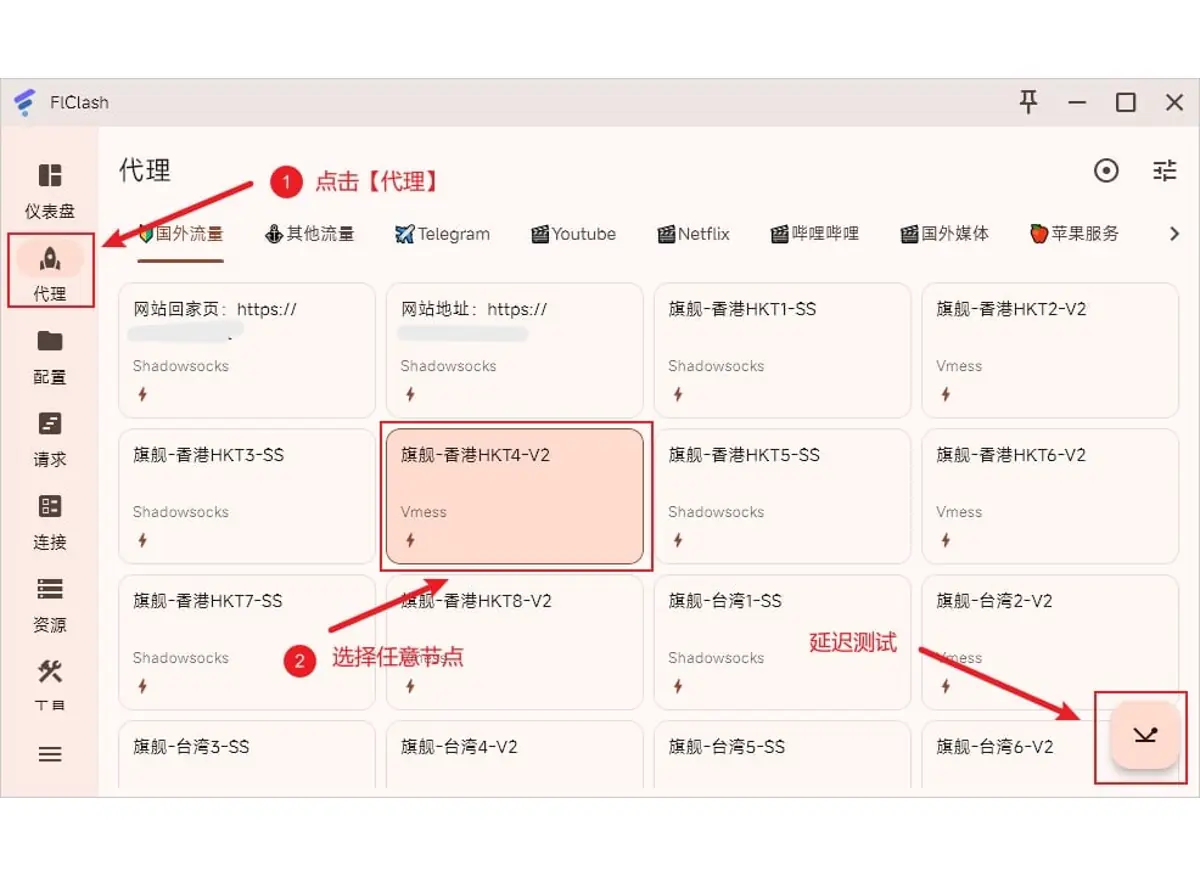
切到代理页,挑一个节点再测延迟
导航里新出现的代理就是节点列表,点进去。页面顶上一排标签是订阅里定义的策略组,截图这条订阅有国外流量、其他流量、Telegram、Youtube、Netflix 等,各家机场的分法不一样。先进管大部分境外网站的那个组,单击某个节点的卡片,它的底色会加深,表示已经选中。想知道哪个节点快,按右下角那个延迟测试按钮,稍等几秒,卡片上就标出各自的毫秒数,超时的不要选。
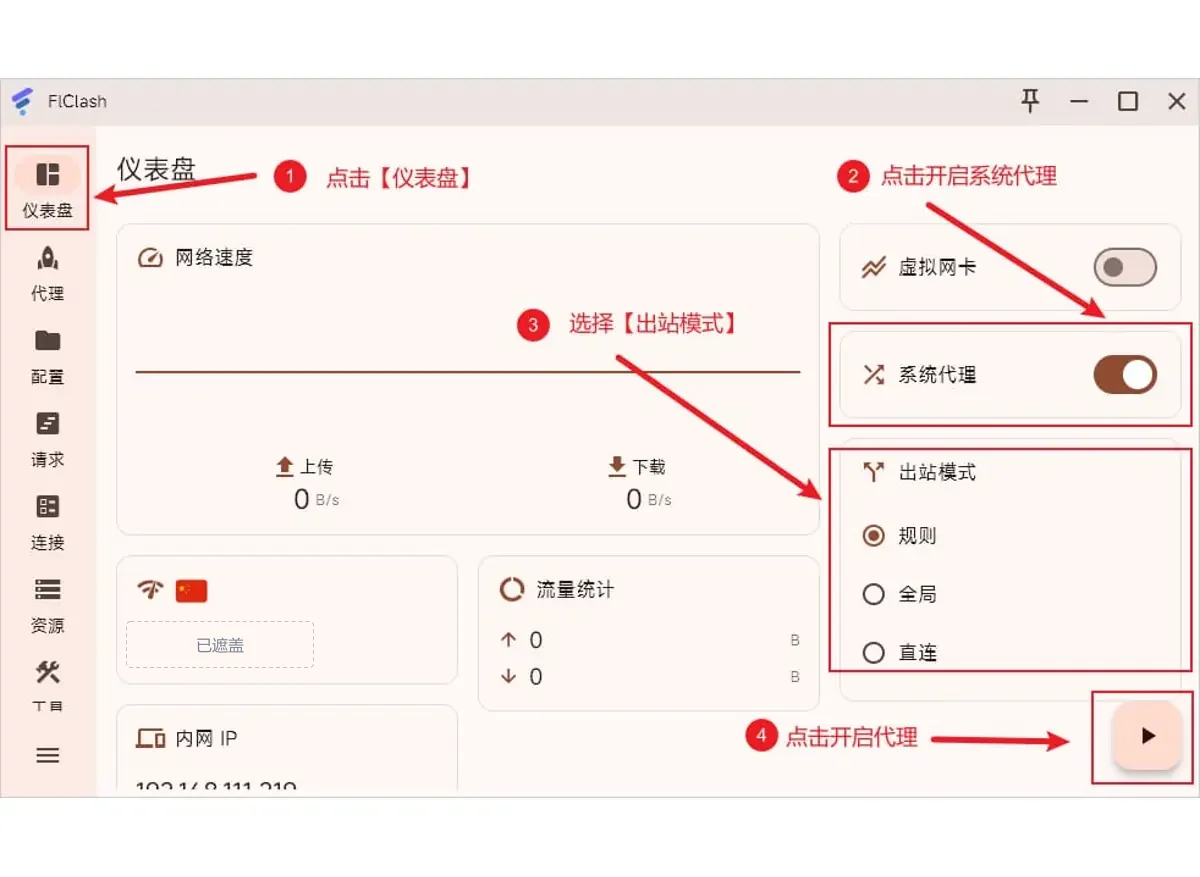
回仪表盘打开系统代理,再按启动
回到仪表盘,把系统代理的开关拨开,出站模式留在规则。接下来这一下最关键,右下角有个三角形的圆角按钮,按下去代理才开始运行。开关拨开了却没按启动,浏览器还是直连。规则模式会按订阅里的规则决定哪些网站走节点,全局是全部走节点,直连是全部不走。
打开网页验证,再看连接页有没有记录
用浏览器开一个必须经过代理才能访问的网站,能打开就成功了。再点左侧的连接,正在使用的连接会列在里面,请求页则按时间记着每一次访问,从这两页能看出流量有没有经过 FlClash。如果两页都是空的,回上一步确认启动按钮按过了。
按需打开虚拟网卡,在 UAC 弹窗里点是
游戏和命令行工具常常不读系统代理,这时才需要虚拟网卡,它对应 TUN 模式,会把整台电脑的流量接过去。这个开关需要管理员权限,官方语言文件里写着它只在管理员模式下起作用。按源码里的流程,在 Windows 上拨开它会弹出 UAC,FlClash 借这次授权注册一个辅助服务,由服务带着内核运行,所以要点是。授权之后按启动。两种方式的取舍见某个 App 不走代理。
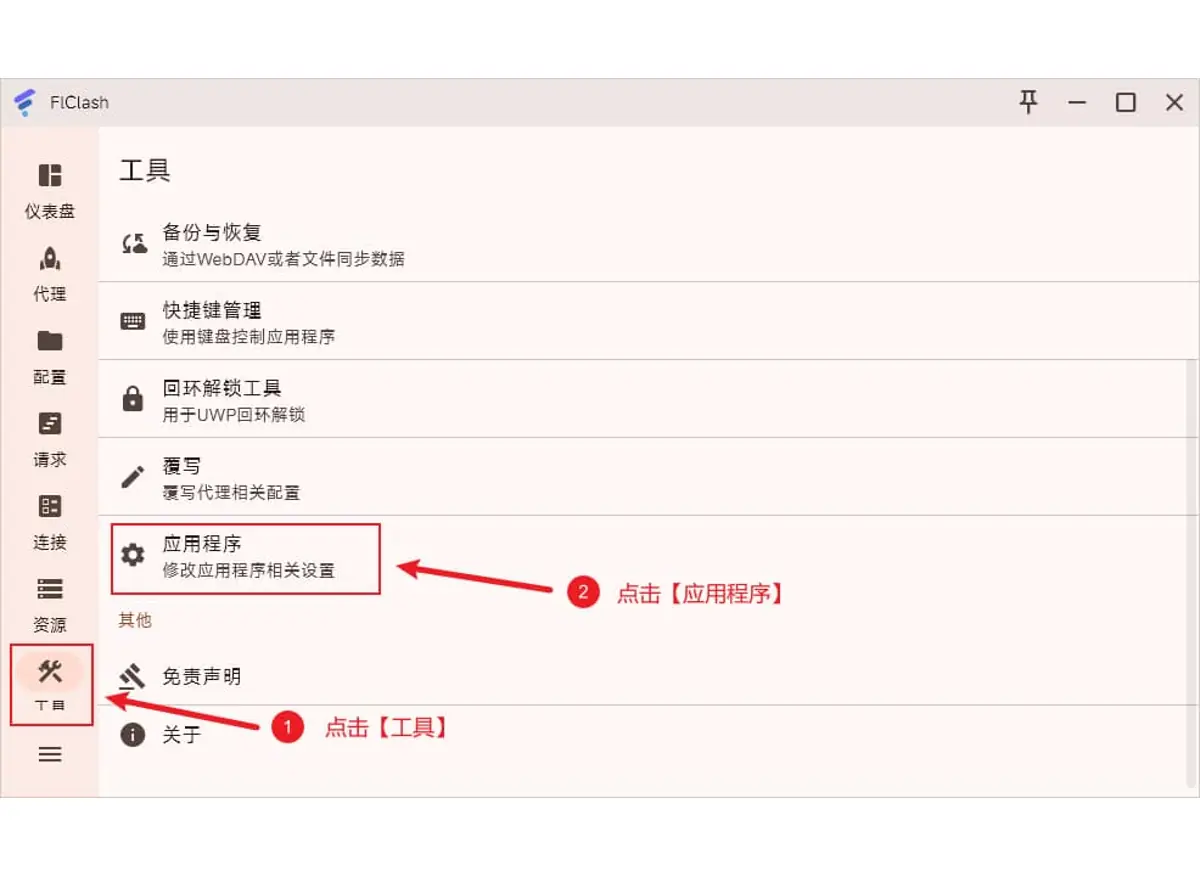
到工具页的应用程序里设置自启动
点左侧的工具,列表里有备份与恢复、快捷键管理、回环解锁工具、覆写和应用程序,点最后这一项。它里面有几个和启动有关的开关,含义以官方语言文件为准,自启动是跟随系统启动,静默启动是在后台启动,自动运行是应用打开时自动开始代理。想开机后不用动手就能上网,自启动和自动运行两项都要打开。
这一步卡住了
开关都拨开了,网页还是不走代理
先看仪表盘右下角的按钮,还是三角形就说明代理没有在运行,按一下。按过了仍然不通,到代理页确认主要的策略组里选中了节点,再点延迟测试。如果所有节点都超时,去配置页按一下同步图标,把订阅更新一遍。出站模式如果被改成了直连,改回规则。
点提交后报错,或者导入了却没有代理这一项
多半是链接不对。FlClash 需要 Clash 格式的订阅,机场用户中心里通常会单独标出来,给 v2rayN 或 Shadowrocket 用的链接它读不了。复制时漏掉一截也会失败,回后台整条重新复制。还可以把链接贴进浏览器,看能不能返回内容。
从 Microsoft Store 装的应用连不上代理
这类 UWP 应用被系统限制访问本机回环地址,所以读不到 FlClash 的代理端口。工具页里有一项回环解锁工具,说明写着用于 UWP 回环解锁,打开它,勾选需要走代理的应用后保存。
虚拟网卡的开关拨开了却没有效果
多半是授权没有完成。虚拟网卡要管理员权限,拨开时弹出的 UAC 如果点了否,辅助服务装不上,开关就不会接管流量,重新拨一次并点是。还是不行的话,退出程序,用右键菜单里的以管理员身份运行重新打开再试。只是看网页,用系统代理就够了。
macOS 图文教程
Mac 安装 FlClash,dmg 和 Homebrew 两种装法
FlClash 的 Mac 版按芯片分 arm64 和 amd64 两个 dmg,也能用作者自己维护的 Homebrew cask 安装。手动装的头一回打开可能被系统拦住,开虚拟网卡要输一次管理员密码,其余操作和 Windows 版相同。
开始之前
- 在苹果菜单的关于本机里确认芯片,Apple 芯片对应 arm64,Intel 对应 amd64
- 一条 Clash 格式的机场订阅链接
- 有管理员权限的账户密码,开虚拟网卡那一步要用
下载对应芯片的 dmg,或者用 Homebrew 安装
手动安装的话,到 GitHub 上 chen08209/FlClash 仓库的 Releases 页,Apple 芯片下
FlClash-0.8.98-macos-arm64.dmg,Intel 下FlClash-0.8.98-macos-amd64.dmg,打开 dmg 后把 FlClash 拖进应用程序文件夹。电脑上有 Homebrew 的话更省事,README 给的命令是先brew tap chen08209/tap,再brew install --cask flclash。我核对过这个 cask 文件,2026 年 9 月 19 日它指向的正是 v0.8.98 的两个 dmg。放行被系统拦下的第一次启动
手动拖进去的应用,第一次双击可能被 macOS 拦住。苹果官方的处理办法是打开系统设置,进隐私与安全性,在安全性一节点仍要打开,再输入登录密码,这个按钮只在尝试打开后一小时内出现。熟悉终端的人可以执行
xattr -rd com.apple.quarantine /Applications/FlClash.app去掉隔离属性。用 Homebrew 装的不用管,cask 脚本在安装后已经替你执行了这条 xattr。只对从项目发布页下载的 dmg 这样放行,别的来源见安装客户端时系统报警。按 Windows 教程添加订阅、选节点、点启动
FlClash 各个桌面系统共用一套界面,这一段直接照Windows 教程做。在配置页点加号选 URL,贴入订阅链接后提交,到代理页挑节点、测延迟,回仪表盘拨开系统代理,再按右下角的三角形按钮。Mac 上同样是按了这个按钮代理才开始运行。验证方法也一样,浏览器访问需要代理的网站,再看连接页有没有记录。
拨开虚拟网卡,在密码框里输入管理员密码
只看网页用系统代理就够了。终端命令和游戏需要虚拟网卡,也就是 TUN。在 Mac 上第一次拨开它,系统会弹出管理员密码框。按仓库源码,FlClash 这一步是通过 osascript 把内核文件的所有者设成 root,并补上权限位,内核有了权限才建得起虚拟网卡。输入密码后再按启动。这个授权只需要做一次,之后的检查发现内核已经是 root 属主就不再弹窗。
这一步卡住了
虚拟网卡在 Mac 上一直开不起来
授权没有通过。FlClash 要借系统的管理员密码框给内核文件改属主和权限,点了取消,或者当前账户没有管理员权限,这一步就失败,虚拟网卡不会生效。重新拨一次开关,输入有管理员权限的账户密码。公司统一管控的 Mac 如果拿不到管理员密码,只能用系统代理。
关掉 FlClash 以后所有网页都打不开
系统里的代理设置还留着。打开系统设置,进网络,点当前在用的网络右边的详细信息,切到代理一栏,把网页代理和安全网页代理两项关掉。以后退出前先在仪表盘把系统代理拨回去,再从菜单栏图标退出。
点了窗口的关闭按钮,代理也跟着停了
到工具页的应用程序里打开退出时最小化。语言文件对它的说明是修改系统默认退出事件,打开后点关闭按钮只是把窗口收起来,FlClash 继续在后台运行,要真正退出得用菜单栏图标里的退出。
Android 图文教程
FlClash 安卓版,APK 怎么挑、VPN 怎么授权
安卓上的 FlClash 以 APK 形式发布,GitHub 和作者自建的 F-Droid 仓库都能下,分三种处理器架构。它在手机上借安卓的 VPN 接口工作,头一回启动会弹出系统的连接请求。订阅导入和节点选择与桌面版一致。
开始之前
- 安卓手机或平板一台,系统设置里能放行外部来源的安装包
- 一条 Clash 格式的机场订阅链接
- 手机上打不开 GitHub 的话,先在电脑上下好 APK 再传过去
按处理器挑 APK 装上
打开 GitHub 上 chen08209/FlClash 的 Releases 页,v0.8.98 有三个安卓包,每个 50 多 MB。这几年的手机基本都下
FlClash-0.8.98-android-arm64-v8a.apk,armeabi-v7a对应早年的 32 位机型,x86_64给电脑上的安卓模拟器用。点开 APK 后,安卓会弹出安装未知应用的授权提示,给用来打开它的那个应用放行就行。系统报毒或拦截怎么判断,见安装客户端时系统报警。想自动收到更新,添加作者的 F-Droid 仓库
README 的下载区除了 GitHub,还给了一个作者自建的 F-Droid 仓库,地址是
https://chen08209.github.io/FlClash-fdroid-repo/repo,后面带着一串指纹参数。在 F-Droid 客户端的仓库设置里添加它,以后 FlClash 出新版会和其他应用一起提示更新。README 没有列 Google Play。导入订阅、选节点,名称和桌面版相同
FlClash 在手机和电脑上用同一套界面代码,屏幕窄了布局会变,入口的名字不变。照 Windows 教程的做法,在配置页点加号选 URL,粘进订阅地址提交,等配置卡片出来,再到代理页测延迟、挑节点。
按启动,放行系统弹出的 VPN 请求
安卓版没有系统代理可拨,它用系统的 VpnService 接管流量,设置里对这一项的说明是自动路由系统所有流量。回仪表盘按启动,屏幕上会出现安卓系统的连接请求对话框,大意是 FlClash 想建立一个 VPN,选确定。之后状态栏多半挂着一把小钥匙,表示 VPN 正在运行。
用访问控制划分走代理的应用
访问控制是安卓版独有的一项,说明写着配置应用访问代理。白名单模式下,只有勾上的应用进 VPN。黑名单模式正相反,勾上的应用不走 VPN。手机里国内应用多,就用黑名单把银行、支付这类应用勾出去。名单改完,暂停一次再启动,新设置才会用上。
关掉电池优化,免得锁屏后被杀
到工具页的应用程序里,有一项的说明是为保证后台运行,请关闭本应用的电池优化,点它会跳到系统设置。同一页还有几个相关开关。自动运行打开后,一启动应用就连上。常驻通知里能加一个停止按钮,另有一项让它在后台时不出现在最近任务里。
这一步卡住了
APK 装不上,提示解析出错或应用未安装
先核对下的是哪个包。真机几乎都该用 arm64-v8a,x86_64 那个是给模拟器准备的,装到手机上会失败。下载中断也会报解析错误,三个包都在 50 MB 以上,文件明显偏小就是没下完。被系统拦下时按提示进设置,给打开 APK 的应用开安装权限。
按了启动没反应,或者连上几秒就断开
安卓只允许一个 VPN 同时在线,先把别的加速器和代理软件都退掉。系统设置里搜一下 VPN,看有没有别的应用被设成了始终开启,有就关闭。头一回的连接请求点过取消也不要紧,重新按启动,它还会再问一次。
锁屏一会儿代理就停了
电池优化关了还停,多半是厂商系统另有一套后台清理。常见的办法是在最近任务里给 FlClash 上锁,再到系统的应用设置里放开它的自启和后台活动。有的机型还有独立的省电模式,开着它的时候,这些放行也可能不管用。
Linux 图文教程
FlClash Linux 教程,三种安装包和虚拟网卡授权
FlClash 的 Linux 版有 deb、rpm 和 AppImage 三种包,x64 和 ARM64 都有。界面和 Windows 版是同一套,差别集中在系统代理和虚拟网卡两处。截图读不出版本号,文件名以 v0.8.98 为例。
开始之前
- 一台有桌面环境的 Linux 电脑,账户能用 sudo
- 照 README 先装托盘依赖,命令是
sudo apt-get install libayatana-appindicator3-dev - 一条 Clash 格式的机场订阅链接,FlClash 的内核是 mihomo
- 想用 AppImage 的先确认 FUSE 2 在不在。Ubuntu 22.04 执行 sudo apt install libfuse2,到了 24.04 包名换成 libfuse2t64
下载对应架构的包,用包管理器装
安装包在 GitHub 上 chen08209/FlClash 的 Releases 页。Debian 和 Ubuntu 执行
sudo apt install ./FlClash-0.8.98-linux-amd64.deb,Fedora 换成sudo dnf install ./FlClash-0.8.98-linux-amd64.rpm。AppImage 先chmod +x再运行。ARM64 设备找文件名带 arm64 的包。发布页的 SHA256SUMS 记着每个文件的校验值。认准图标,把 FlClash 打开
FlClash 的图标是一长一短两道斜放的圆角条,紫色在上、蓝色在下,底下再加一个浅蓝圆点。deb 和 rpm 装完会进应用菜单,按这个图标找。AppImage 不会自己进菜单,在文件管理器里双击,或者从终端运行。
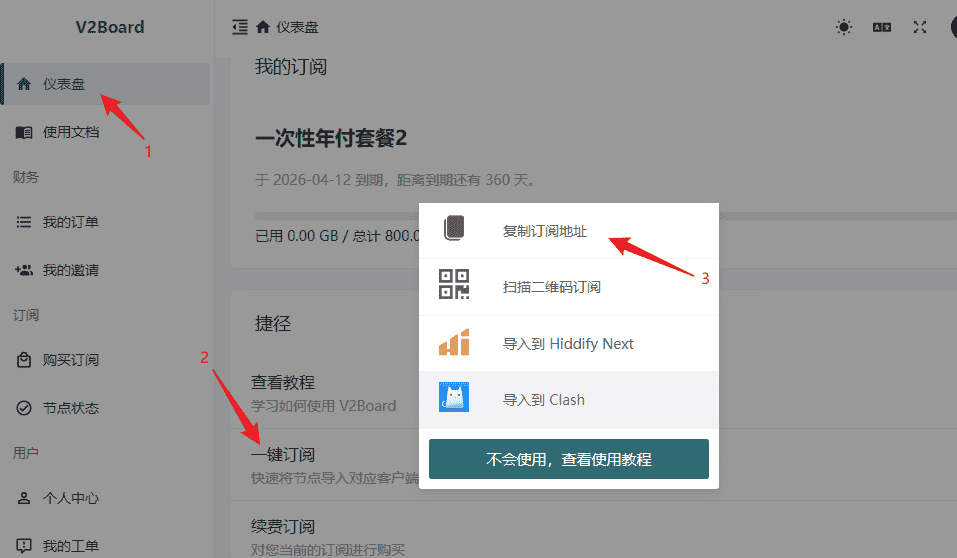
从机场网页拿订阅地址
机场网页登录后先停在仪表盘,页面往下有一栏捷径,点其中的一键订阅,会弹出一个菜单,最上面就是复制订阅地址,点一下地址就进了剪贴板。截图里的面板是 V2Board,菜单里导入到 Hiddify Next、导入到 Clash 这两项对应别的导入方式,这里用复制。这条地址等同账号,别随手发给别人。
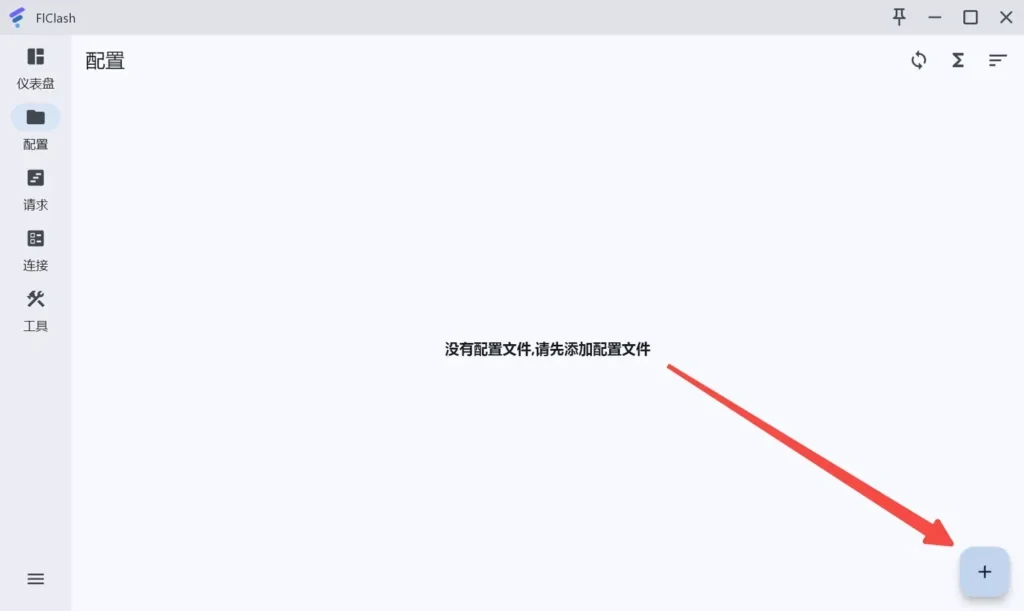
进配置页,点右下角的加号
左边竖排的导航里点配置。新装的 FlClash 这一页空着,正中一行提示让你先添加配置文件,右下角有个浅蓝底的加号按钮,点它。页面右上角那个转圈的箭头以后用来更新订阅,现在还用不上。
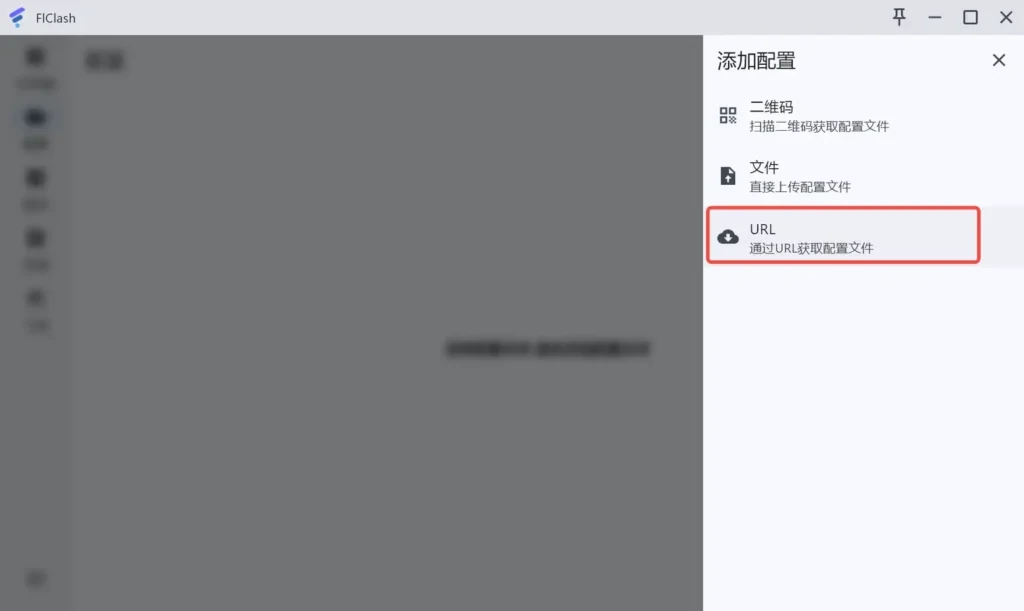
在添加配置面板里选 URL,粘贴后提交
右侧滑出添加配置面板,三个来源从上到下是二维码、文件和 URL。订阅地址走 URL,下面的小字写着通过URL获取配置文件。点它,弹出输入框后用 Ctrl+V 贴进订阅地址,再点提交。机场给的是一个 yaml 文件的话,改点中间的文件。
给配置改个名字,留着自动更新
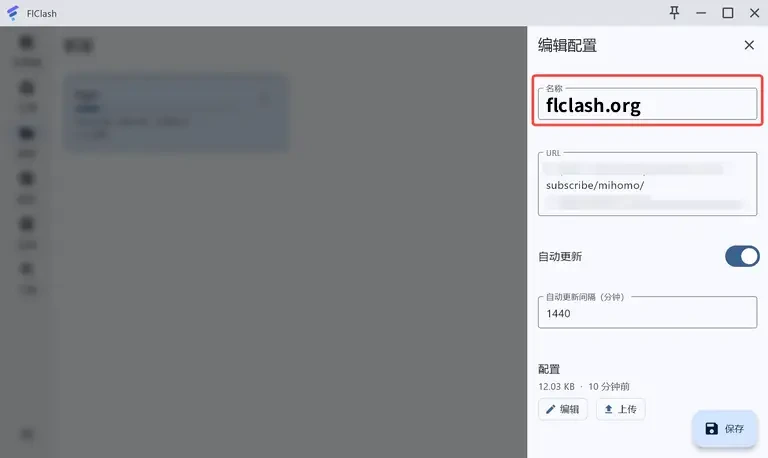
下载完配置页会多出一张卡片。点卡片右边的三个点,选编辑,进入编辑配置。名称栏改成自己认得出的名字,自动更新的开关保持打开,间隔的单位是分钟,1440 就是一天更新一次,最后点右下角的保存。面板下方还显示着配置文件的大小和上次更新时间。
到代理页选节点,回仪表盘开系统代理并按启动
导入成功后导航里多出代理一项,进去挑一个延迟低的节点。回到仪表盘拨开系统代理,再按右下角的三角形启动按钮,代理这时才真正运行,界面细节可以对照 Windows 教程。Linux 版的系统代理改的是桌面环境的设置,KDE、GNOME 这些主流桌面都认。用浏览器开一个平时打不开的网站,能打开就成功了。
需要虚拟网卡时,用 deb 或 rpm 版授权
终端命令和游戏常常不认系统代理,这时要开虚拟网卡。第一次拨开它,FlClash 会通过 pkexec 请求授权,在系统的认证窗口里输入密码。按源码,它借这次授权把内核文件改成 root 所有,再加上 setuid 位。AppImage 版做不到这一步,要用虚拟网卡就换 deb 或 rpm。两种方式的差别见某个 App 不走代理。
这一步卡住了
FlClash 一打开就退出,托盘里也没有图标
先在终端里运行一次,看它报什么错。最常见的原因是缺托盘依赖,照 README 执行 sudo apt-get install libayatana-appindicator3-dev。用 AppImage 的还要确认文件有执行权限、系统装了 FUSE 2,Ubuntu 22.04 的包叫 libfuse2,24.04 叫 libfuse2t64。
AppImage 版的虚拟网卡怎么都开不起来
这是 AppImage 本身的限制。源码里写着,AppImage 里的内核位于只读、禁用 setuid 的挂载点上,FlClash 没法给它提权,遇到 AppImage 就直接报错。要用虚拟网卡,卸掉 AppImage,改装同版本的 deb 或 rpm。
系统代理拨开了,浏览器还是直连
多半是桌面环境不在它认得的名单里。按源码,名单是 KDE、MATE、GNOME、Cinnamon、Budgie 和 Unity,KDE 用 kwriteconfig,其余用 gsettings。sway、i3、Hyprland 这类环境不在其中,系统里又没有这两个工具时就设置失败。这时改用虚拟网卡最省事。也别忘了确认启动按钮按过了。
关于 FlClash 的常见问题
FlClash 收费吗,有没有广告
不收费,也没有广告。README 第一句就写着开源无广告,代码按 GPL-3.0 放在 GitHub 上,安装包在发布页直接下载。要花钱的是机场订阅,FlClash 做的事情只是读订阅、连节点。
电脑上装 FlClash 还是 Clash Verge Rev
只想导入订阅就用,选 FlClash,界面简单,还能和 Android 手机保持同一套操作。要在订阅上加自己的规则、写脚本改写配置,选 Clash Verge Rev,这些功能它写在功能清单里。两者都用 mihomo 内核,同一条订阅可以通用。
换了新设备,FlClash 里的订阅和设置怎么搬过去
用工具页第一项备份与恢复,它支持 WebDAV 和本地文件两种方式。旧设备上备份一份,新设备上恢复即可,README 也把 WebDAV 列为同步数据的办法。只有一两条订阅的话,在新设备上重新导入一次更快。
怎么确认下载的 FlClash 安装包没有被改过
发布页里有一个 SHA256SUMS 文件,记着每个安装包的校验值。下载后在本机算一遍哈希,Windows 用 certutil -hashfile 文件名 SHA256,macOS 和 Linux 用 shasum -a 256 文件名,结果和文件里对应那一行一致就没问题。
FlClash 能被 Tasker 这类自动化工具控制吗
Android 版可以。README 列了三个 Intent 动作,com.follow.clash.action.START 是启动,STOP 是停止,TOGGLE 是切换,自动化工具向 FlClash 发送对应的动作就能控制代理开关。README 只给 Android 列了这组动作。