
官方下载入口
按钮只指向项目的官方发布页或官方商店。本站不托管任何安装包。
适合这些人
- 机场用户中心只给 Clash 订阅,想在 iPhone 上原样导入,官方快速上手文档写的就是粘贴 Clash 订阅链接下载
- 电脑装着 Clash 系的客户端,希望手机也吃同一条订阅
- 机场节点用 VLESS REALITY、Hysteria 2、TUIC 这类协议,官方文档的协议列表里都有
- 家里还有 iPad、Apple TV 或 Apple 芯片的 Mac,一份 App Store 授权最多同时用在 6 台设备上
用之前要知道
- 中国大陆区 App Store 查不到,购买和以后的更新都要登录外区 Apple ID
- App Store 上的 iOS 版和官网卖的 Mac 版是两个产品,授权互不通用
- 要求 iOS 16.0 以上,比 Shadowrocket 的 iOS 13.0 和 Loon 的 iOS 14.0 都高
- iOS 给网络扩展的内存有上限,官方文档写的是 iOS 15 以上 50 MB,规则写得太重的配置可能被系统关掉
2021 年上架的 Clash 兼容客户端,今年还在大改
Stash 的开发者是 Stash Networks Limited。苹果数据里 iOS 版的首发日期是 2021 年 12 月 10 日,商店全名 Stash - Rule Based Proxy,副标题 Simple & Powerful Network Tool。官方文档自述它是一个独立引擎,覆盖 iOS、tvOS、macOS 和 visionOS,兼容 Clash 配置标准并在上面做了扩展,原有配置不用改就能用。这是开发者自己的说法,内核闭源,外人没法逐行核对。
2026 年 9 月 19 日核对,App Store 上最新的是 7 月 16 日的 3.4.1。它的前一版 3.4.0 在发布说明里写了不少大改动,重做了 StashTun,加了 Tailscale、TrustTunnel 和 VLESS-TCP-REALITY 的支持。
iOS 版 $5.99 买断,Mac 版在官网另买
9 月 19 日各区标价是美区 $5.99,香港区 HK$48,日本区 1,000 日元,台湾区 NT$190,没有内购。中国大陆区查不到它,需要一个外区 Apple ID,准备方法见 iOS 平台页。按官方的授权说明,一份 App Store 授权最多同时激活 6 台设备,iPhone、iPad 和 Apple 芯片 Mac 上跑的 iOS 版都算在内。
Stash for Mac 是官网单独卖的原生应用,要求 macOS 12.4 以上,Intel 和 Apple 芯片用同一个安装包。授权分 Personal、Family 两种年付方案和一次买断的 Stash 4 Lifetime,和 iOS 版的授权不通用。其他 Mac 客户端的情况见 macOS 平台页。
机场的 Clash 订阅直接导入
Stash 读的是 YAML 配置,机场给 Clash 客户端的那条订阅,在设置里的配置文件点从 URL 下载就能导入。机场如果按 Stash 的规范下发,配置第一行会有 #SUBSCRIBED 标记,Stash 每 12 小时去检查一次新版本,首页还会显示流量和到期时间。分步截图在本页的图文教程里,还没有订阅的话先看机场推荐榜单。
在 Clash Premium 之外,它多做了这些
官方文档在 Clash Premium 的功能之外另列了几项。配置、规则和订阅走 iCloud 同步,登录同一账号的设备还能在局域网里互相遥控。启停和换节点可以交给小组件或 Siri 快捷指令。按需连接会看 Wi-Fi 名称、访问的域名或正在用的 App,自动连上或断开。抓包方面有 MitM 解密,也能用 JavaScript 改写请求内容。Mac 版在这些之外,还多了按进程分流、网关模式、开机启动和菜单栏快捷操作。
协议列表几乎覆盖机场常用的全部
官方文档的协议页列了 Shadowsocks 和 Shadowsocks 2022、ShadowsocksR、VMess、VLESS、Trojan、Hysteria、Hysteria 2、TUIC、AnyTLS、Snell、Juicity、Mieru、MASQUE、WireGuard、Tailscale 和 SSH。VLESS 一节还写了 XTLS Vision、XHTTP、gRPC 等传输方式。这些协议分别是什么,见协议总览。
和其他客户端比,它的位置在中间
价钱上,Stash 比 Shadowrocket 的 $2.99 贵,比 Quantumult X 的 $9.99 和 Surge 的 $49.99 内购便宜。Quantumult X 和 Surge 都要机场提供各自格式的订阅,Stash 直接吃 Clash 订阅,这是它和另外几款在 iPhone 上最大的区别。Mac 上它要付费,同样读 Clash 订阅的 Clash Verge Rev 开源免费,只是没有 iPhone 版。
macOS 图文教程
Mac 上装 Stash,Helper、授权与 iOS 版的差别
Stash for Mac 从官网下载,Intel 和 Apple 芯片共用一个包,要 macOS 12.4 以上。先用管理员密码装 Helper,授权另买,订阅照样用 Clash 格式。
开始之前
- macOS 12.4 或以上,Intel 和 Apple 芯片的 Mac 都能装
- 一条 Clash 格式的机场订阅,和 iPhone 上 Stash 用的是同一条。还没有订阅的话,先看机场推荐榜单
- Mac 登录账户的密码,账户得有管理员权限,装 Helper 时要输
从官网下载 Stash-latest.zip
打开官网的 macOS 页面点 Download for macOS,拿到的是
Stash-latest.zip,约 88 MB。官网写明两种芯片用同一个包,不用挑架构,后续更新在 App 里完成。解压后把 Stash 拖进应用程序文件夹。App Store 里那个 Stash 是 iOS 版,它也能装在 Apple 芯片的 Mac 上,但和这里的 Mac 版是两个产品。按提示输入密码,装上 Helper
第一次运行时,Stash 会要一次管理员授权来安装 Helper。官方文档说明没有它 Stash 就设不了系统代理,所以这一步不能跳过,输入登录密码即可。macOS 13 及以上还要看一眼系统设置里通用下的登录项,在允许在后台一栏确认 Stash 或 Stash Networks Limited 的开关是开着的。
先试运行,再挑授权方案
官网说可以先装好打开,确认能在自己的 Mac 上跑,再决定买哪种授权。Personal 年付,最多 3 台设备;Family 年付和 Stash 4 Lifetime 一次买断都是 6 台。它和 App Store 上的 iOS 版授权互不通用,手机上付过的钱在这里用不上。买完的授权和设备在官网的 License Portal 里管理。
导入和 iPhone 上相同的 Clash 订阅
官方文档写明 Stash Mac 包含 iOS 版的全部功能,配置文件也是同一种 YAML。导入订阅照 iOS 教程的思路,在配置文件里从 URL 下载机场的 Clash 订阅,再把它设为当前配置。iPhone 上已经配好的话,也可以靠 iCloud 配置同步直接带过来。
了解 Mac 版多出来的功能
官方文档列了几样 iPhone 版没有的东西。按进程分流可以给某个程序单独定规则,Dashboard 里能看到每条连接对应的进程。网关模式让局域网里的其他设备把网关指向这台开着增强模式的 Mac,获得透明代理。它还支持登录时自动启动、从菜单栏直接操作,以及键盘快捷键。
打开网页,看最近请求里有没有记录
启动 Stash 后,用浏览器打开一个需要代理的网站,能加载就说明通了。想看得更清楚,打开 Stash 的最近请求页面,Mac 版 4.2.0 的发布说明写过这一页新增了概览、日志和请求头几栏,刚才那条访问应该出现在列表里。打不开网页时,按连不上的排查顺序检查。
这一步卡住了
每次打开 Stash 都要求重新安装 Helper
官方文档提醒,杀毒或清理类软件可能拦住 Helper,先排除它们。还不行就在终端执行文档给的两条命令,删掉旧的 Helper 文件并用 launchctl 重新加载,重启电脑后打开 Stash 重装一次。
新 Mac 激活失败,提示设备数到了上限
Personal 授权同时只能激活 3 台,Family 和 Lifetime 是 6 台。在还能打开的旧 Mac 上进控制面板里的设置,找到授权,停用不再用的设备。确认台数没超却仍被拒,官方让写信到 [email protected] 说明情况,由他们重置激活次数。
打开 Stash 时提示应用已损坏
官方文档说杀毒或清理软件清理过 Stash 后会出现这个提示。先停掉那类软件对 Stash 的处理,再从官网重新下载 Stash Mac,直接覆盖安装。授权码忘了或没收到,可以到官网的 License Key 重置页面重发。
开着 Stash 连公司 VPN,其中一个会失灵
两者都要接管系统网络,同时开容易冲突。文档的解法是给直连指定出口网卡,让相关流量从那张网卡出去,具体写法看文档里的出站接口说明。不想折腾配置的话,连公司 VPN 期间先停掉 Stash 最省事。
iPhone / iPad 图文教程
iPhone 上用 Stash 导入 Clash 订阅并启动
外区 Apple ID 买好 Stash 后,到设置的配置文件里从 URL 下载 Clash 订阅并选中,启动时允许添加 VPN 配置,再去策略组换节点。截图取自 2.5.6 版。
开始之前
- iPhone 系统在 iOS 16.0 或以上,App Store 兼容性一栏是这么写的
- 一个自己名下的外区 Apple ID,2026 年 9 月 19 日美区标价 $5.99,其他地区按当地货币付
- 一条 Clash 格式的订阅链接,用户中心里通常标着 Clash 或 Stash。还没有订阅的话,先看机场推荐榜单
在商店页核对全名、开发者和价格
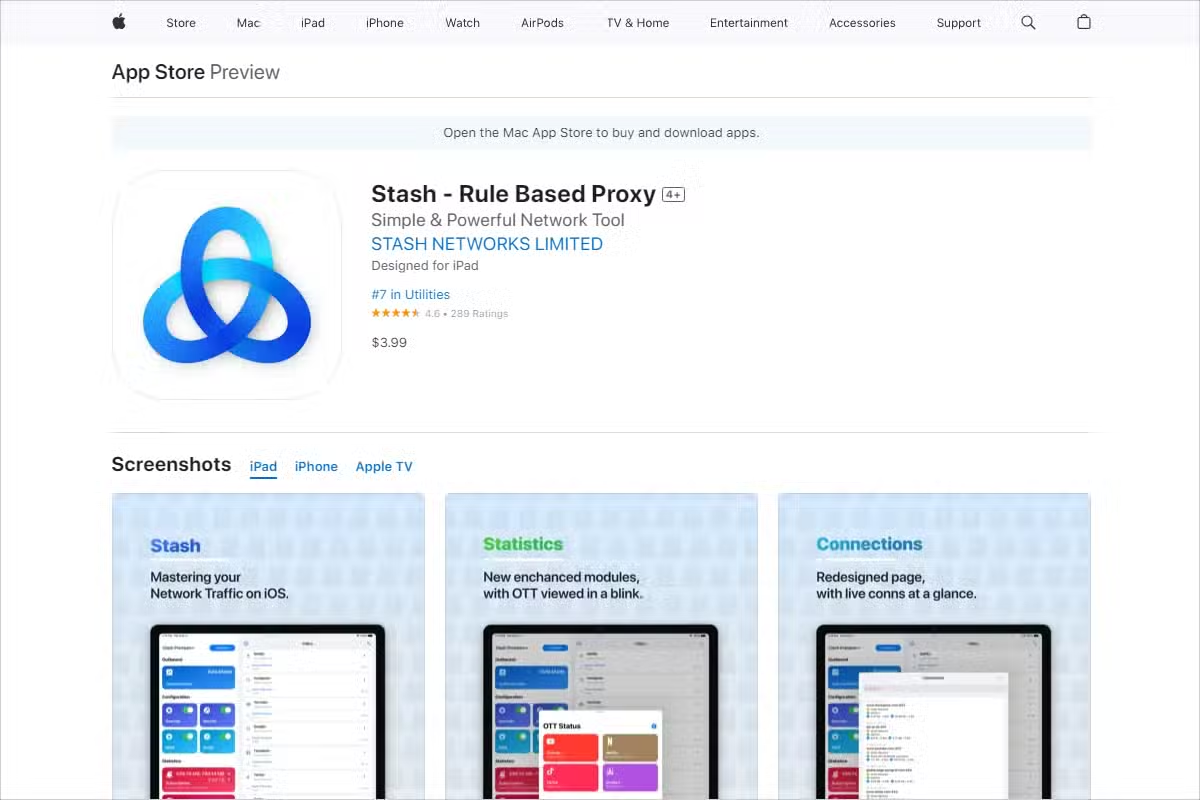
截图是较早时候的美区 App Store 网页预览,全名 Stash - Rule Based Proxy,副标题 Simple & Powerful Network Tool,开发者 STASH NETWORKS LIMITED,图标由三个蓝色圆环缠在一起,当时标价 $3.99。2026 年 9 月 19 日再核对,美区已经是 $5.99,付款前以商店当下显示的价格为准。
换成外区账号,付款下载
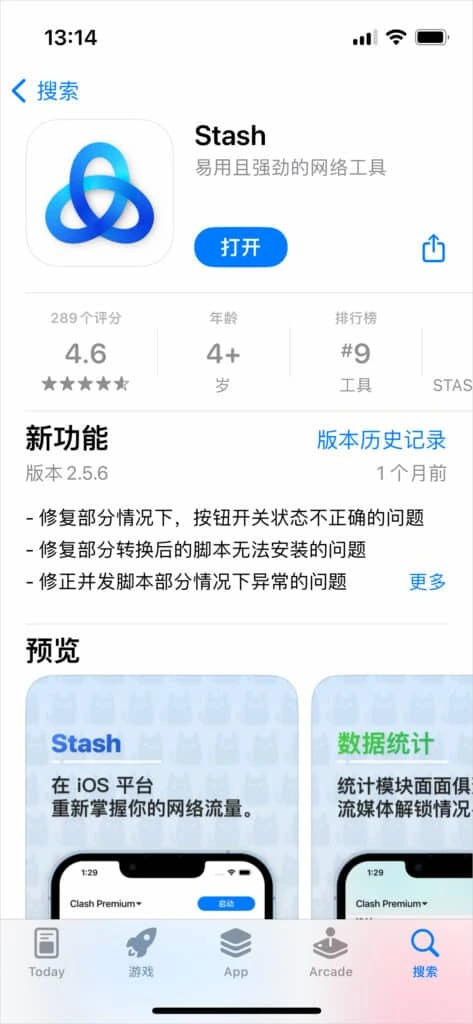
在设置的媒体与购买项目里换成外区 Apple ID,具体做法见 iOS 平台页。回 App Store 搜 Stash,付款后等按钮变成打开。截图里新功能一栏写的是 2.5.6,官方发布说明记着这一版 2023 年 12 月 15 日发布,后面的 App 截图都出自它,现在商店里已是 3.4.1。
先看懂首页,不急着点启动
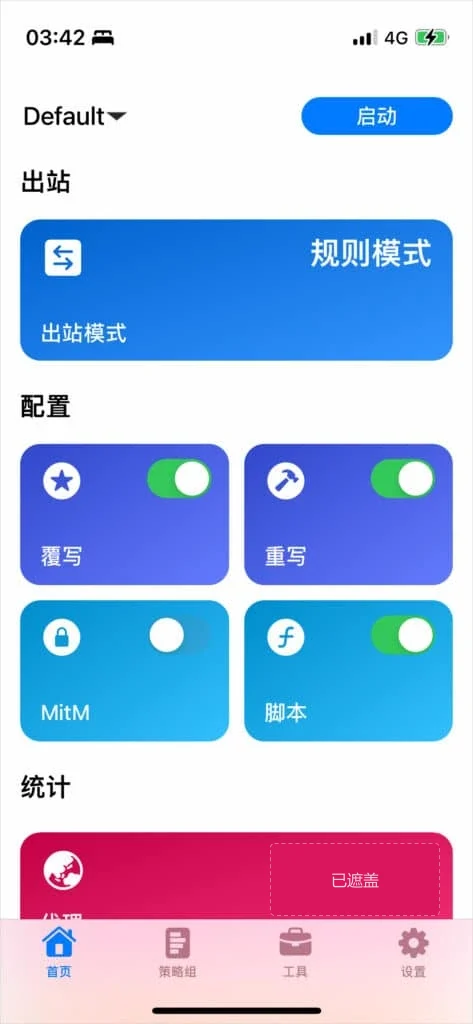
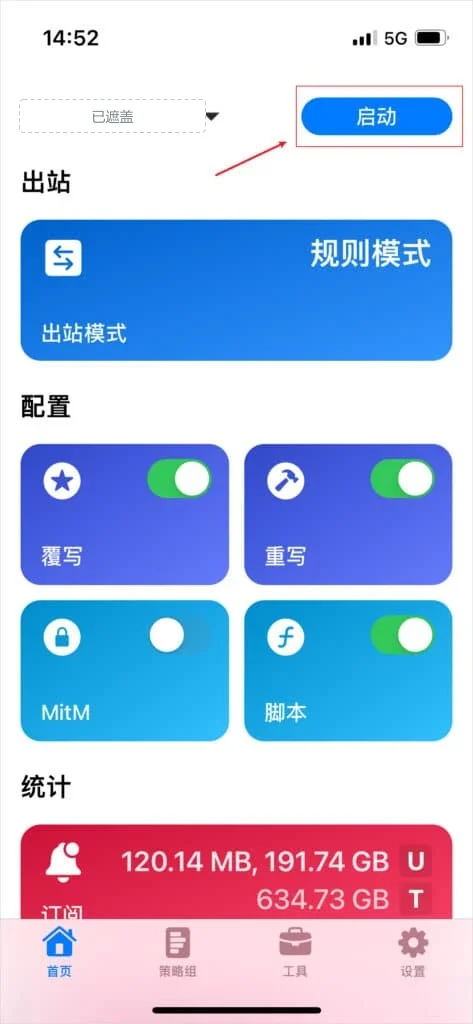
新装好的首页左上角是配置名 Default,右上角是蓝色的启动。出站卡片显示规则模式,配置一组有覆写、重写、MitM、脚本四个开关,截图里只有 MitM 关着,再往下是统计。底部四个标签从左到右是首页、策略组、工具和设置。机场节点此刻一个都没有,点启动也连不到外网。
从设置标签进入配置文件
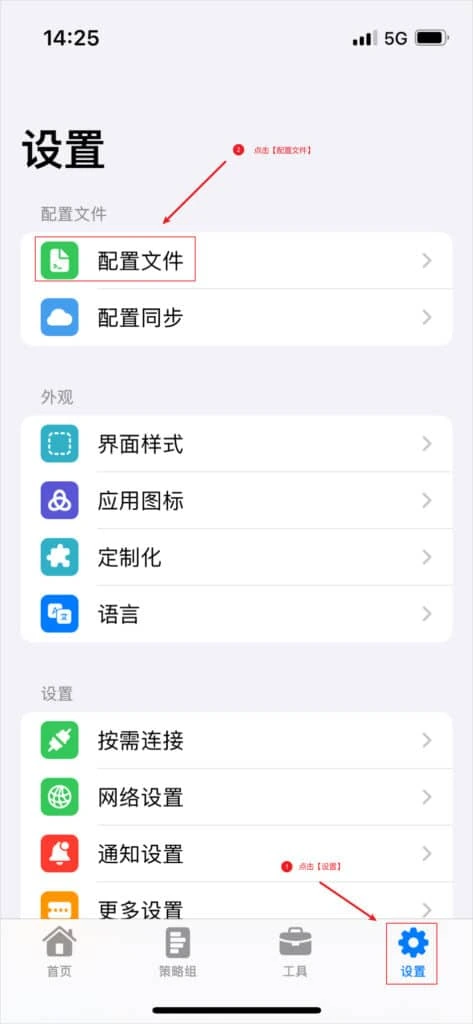
点底部最右边的设置。页面第一组的标题就叫配置文件,点它下面同名的第一行。第二行的配置同步是给多台设备共用配置准备的,这次不用。截图上红色数字 1、2 标出了先后顺序。
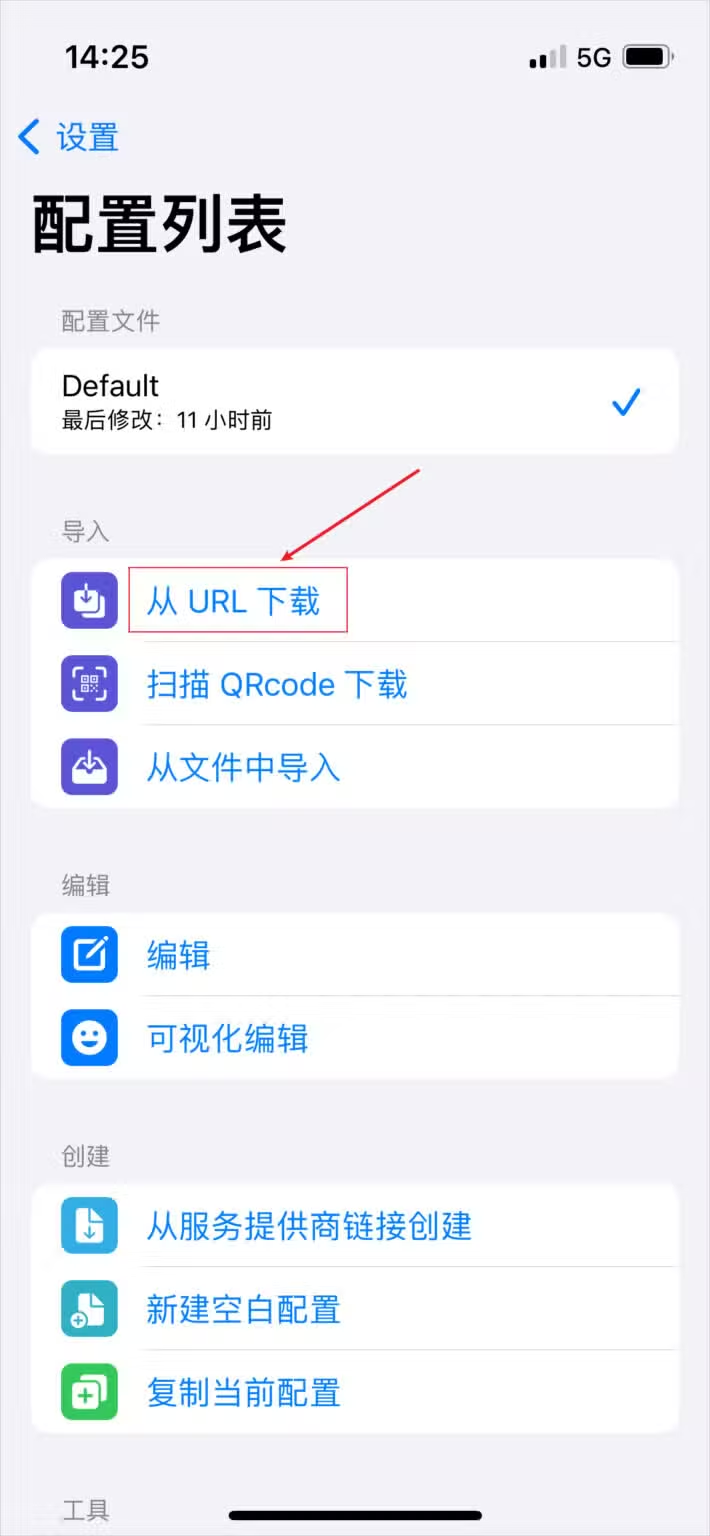
在导入一组点从 URL 下载
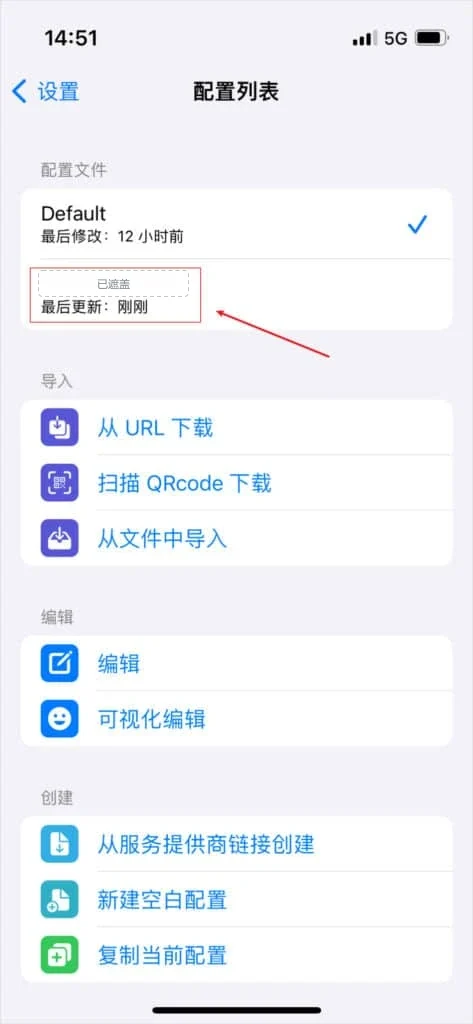
配置列表最上面只有一份 Default,打着对勾,写着最后修改 11 小时前。下面的导入组有三种来源,手里是订阅链接就点从 URL 下载,官方快速上手文档走的也是这条路。这样导入的配置记得自己的来源地址,以后可以跟着机场更新。
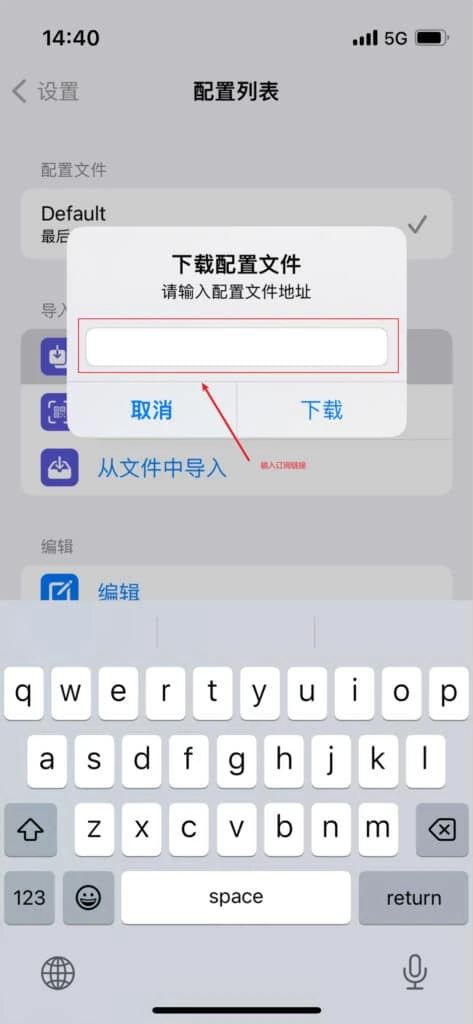
粘贴 Clash 订阅,点下载
弹窗标题是下载配置文件,下面一行小字让你填地址。在输入框里长按,粘贴订阅链接,再点右边的下载。用户中心如果按客户端分了几种链接,选 Clash 或 Stash 那一种,官方文档列的可用格式是 Stash、Clash Premium 和 Clash 订阅。这条链接不要发给别人。
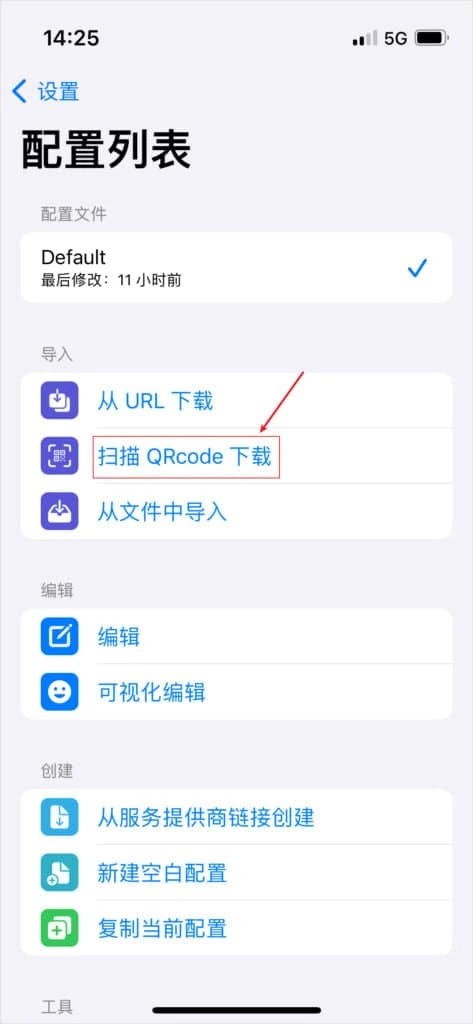
链接太长时,改用扫码导入
在手机上复制长链接不方便的话,回到导入组点第二项扫描 QRcode 下载。第一次使用会弹出相机权限请求,允许后对准电脑上机场用户中心显示的订阅二维码,识别结果和手动粘贴一样。
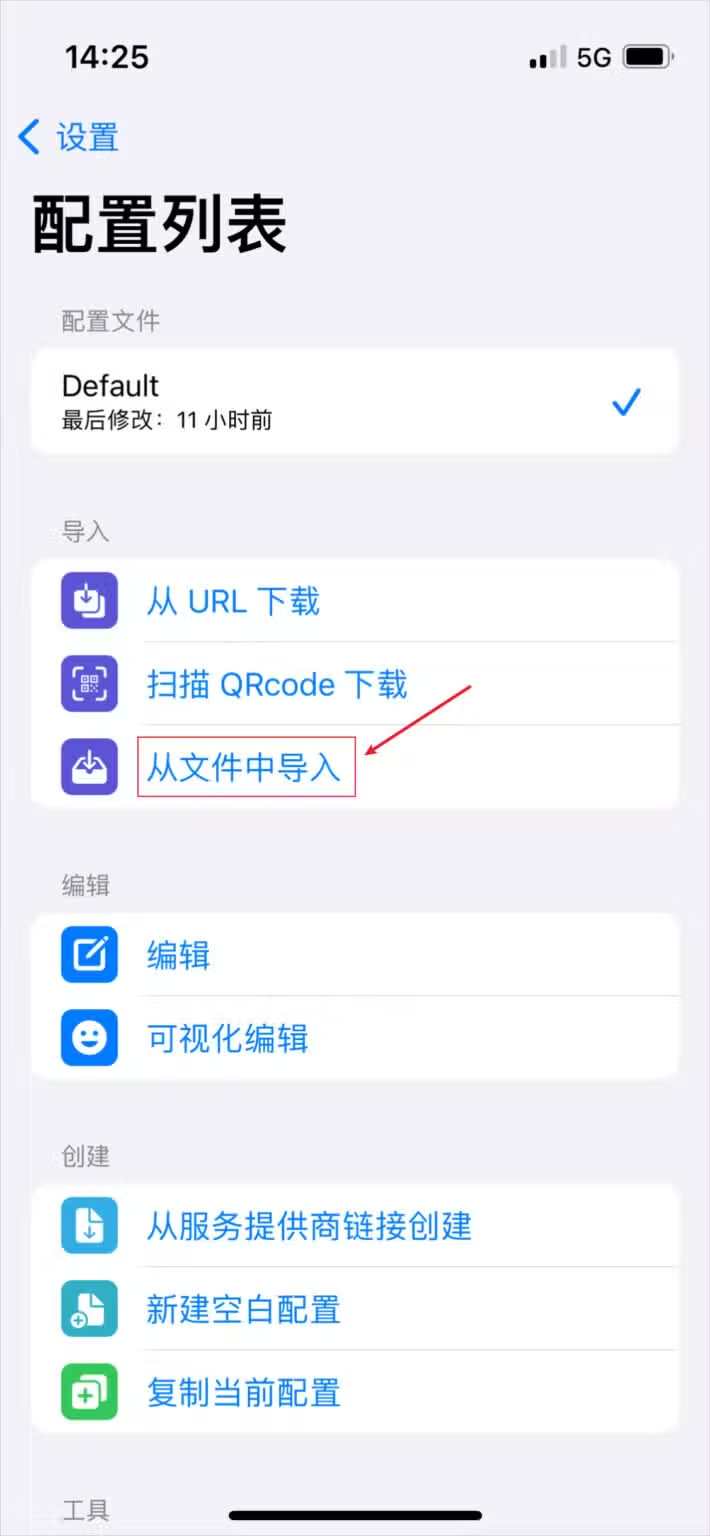
已有 YAML 文件时,从文件中导入
第三项从文件中导入会打开系统的文件选择器,适合手里已经有一份 Clash 配置文件的情况。官方文档还写了可以用隔空投送,或从 iCloud、OneDrive 里打开配置文件再交给 Stash。本地文件没有来源地址,机场换了节点得重新导一次。
把对勾点到新下载的配置上
下载好以后,配置文件组里多了一行,名字已遮盖,下面写着最后更新刚刚。这时对勾还停在 Default 上,Stash 用的仍是空配置。点一下新的那一行,对勾挪过去才算切换成功,官方文档专门把确认选中写成了一步。
回首页点启动,允许添加 VPN 配置
回到首页,左上角的配置名已经换成新配置。统计区出现了订阅卡片,截图里 U 一行是 120.14 MB 和 191.74 GB,T 一行是 634.73 GB,按官方文档,这些来自机场在响应头里给的上传、下载和总流量。点右上角的启动,iOS 会弹窗问是否允许 Stash 添加 VPN 配置,选允许,然后输锁屏密码确认。
连上后确认出站模式是规则模式
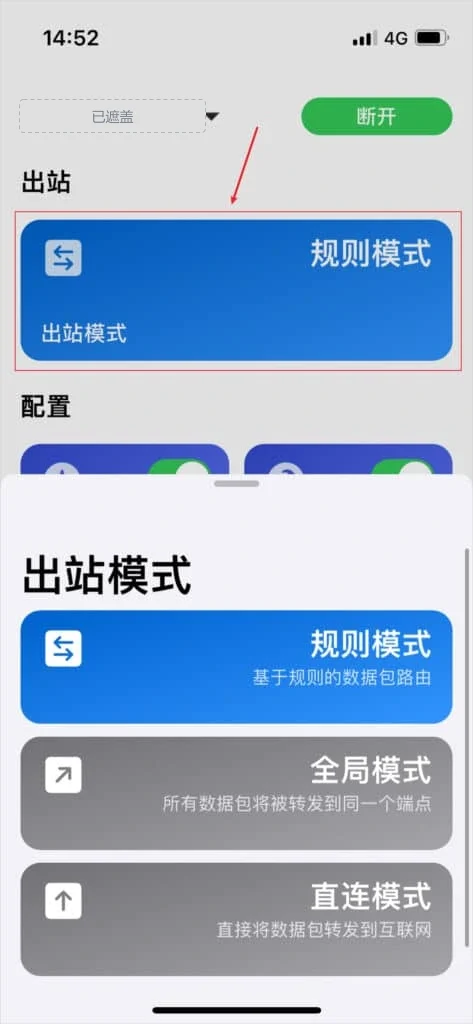
启动成功,右上角的按钮变成绿色的断开。点出站模式卡片,底部弹出三个选项,规则模式写着基于规则的数据包路由,全局模式把所有数据包转发到同一个端点,直连模式直接发往互联网。日常留在规则模式,全局只在排查时临时用。
到策略组里测速、换节点
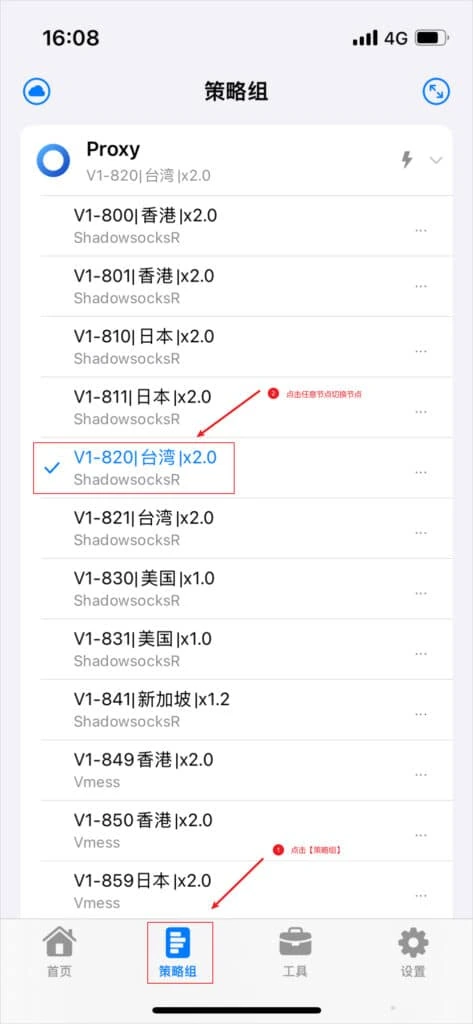
点底部的策略组,展开订阅里的分组,截图里叫 Proxy,组名下面显示当前节点。节点名后面带着地区和倍率,下面一行是协议类型,这份订阅里有 ShadowsocksR 和 Vmess 两种。点分组右边的闪电图标测一轮延迟,再点一个数值低的节点,那一行变蓝并打上对勾就换好了。
打开网页,确认代理真的生效
用 Safari 打开一个需要代理才能访问的网站,能加载就说明成功了,状态栏或控制中心同时会出现 VPN 标识。打不开的话,先确认配置列表的对勾在机场那份上,再回策略组换个有延迟数值的节点。还不通就照连不上的排查顺序往下查。
这一步卡住了
下载配置文件失败,可订阅明明没过期
先看拿的是哪种链接。官方文档列的可导入格式是 Stash、Clash Premium 和 Clash 订阅,机场的通用订阅不在里面,回用户中心换 Clash 那一条。链接没问题仍失败,可能是当前网络访问不到订阅所在的域名,切换 Wi-Fi 和蜂窝数据各试一次。
Stash 开着开着自己断了
多半是配置太重,触到了 iOS 给网络扩展的内存上限。官方文档写的是 iOS 15 以上 50 MB、iOS 14 只有 15 MB。可以请机场给一份精简版配置,自己维护的话,把大量规则改成 domain 或 ipcidr 规则集,DNS 上游留一到两个就够。
显示已连接,网页却一直转圈
先去配置文件看对勾是不是还在 Default,Default 里没有机场节点。再到策略组点闪电图标,把超时的节点换掉。出站模式临时切到全局,这时能打开就是规则没覆盖到那个网站。首页订阅卡片的数字能看出流量是否用完。
换了新 iPad,Stash 提示设备数量已满
App Store 授权最多同时激活 6 台设备,iPhone、iPad 和 Apple 芯片 Mac 上的 iOS 版都算。按官方文档,在还能打开的旧设备上进工具里的系统信息,就能看到已激活的设备并停用不用的那台。确认没超 6 台却被拒,官方让发邮件到 [email protected] 处理。
关于 Stash 的常见问题
机场的 Clash 订阅,Stash 能直接用吗
能。官方快速上手文档写明,服务商给的 Stash、Clash Premium 或 Clash 订阅链接都可以直接导入,路径是设置里的配置文件,再点从 URL 下载,粘贴链接后下载,选中这份配置回首页启动。节点、策略组和规则都按订阅里写的生效。
iPhone 上买的 Stash,能在 Mac 上用吗
分两种情况。App Store 授权最多同时用在 6 台设备上,包括跑在 Apple 芯片 Mac 上的 iOS 版,兼容性一栏写的是 macOS 13.0 以上加 M1 或更新的芯片。官网的独立 Stash for Mac 是另一个产品,授权要单独买,Intel 的 Mac 只能用它。
Stash Mac 版怎么收费
官网列了三种方案。Personal 按年付费,最多 3 台设备;Family 按年付费,最多 6 台;Stash 4 Lifetime 一次性付费,最多 6 台,可以一直用 Stash 4。2026 年 9 月 19 日打开定价页时显示的是英镑,依次为 12、18、48 英镑。
Stash 里的机场订阅多久自动更新一次
按官方文档,每 12 小时检查一次新版本,间隔可以在配置页里改。前提是机场下发的配置第一行带有 #SUBSCRIBED 标记。机场在响应头里给了流量信息的话,首页会列出用掉的流量、流量总额和到期日。从本地文件导入的配置不会自动更新。
Stash 用着用着自己断开,是什么原因
常见原因是配置太重,被 iOS 按内存上限关掉了。官方文档写明网络扩展在 iOS 14 只能用 15 MB,iOS 15 以上是 50 MB,文档建议 DNS 只留一到两个上游,大量规则改用 domain 或 ipcidr 规则集,少用 classical 类型的规则集。